
Configure o Yuno como provedor
Para oferecer mais métodos de pagamento aos seus clientes usando o Yuno como provedor, você precisa seguir as etapas abaixo para conectar sua conta VTEX ao Yuno e configurar os métodos de pagamento que deseja oferecer.
-
Faça login em sua conta da loja VTEX.
-
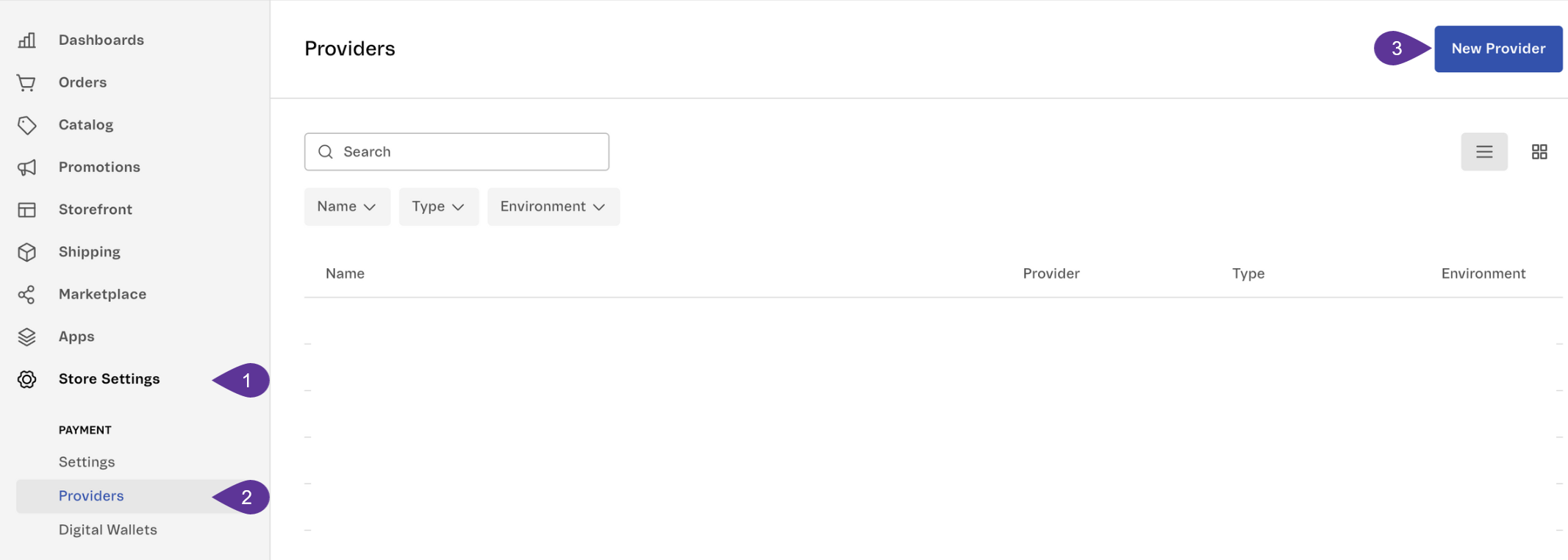
No painel de controle do VTEX Admin, navegue até Store Settings > Providers e clique em New Provider.
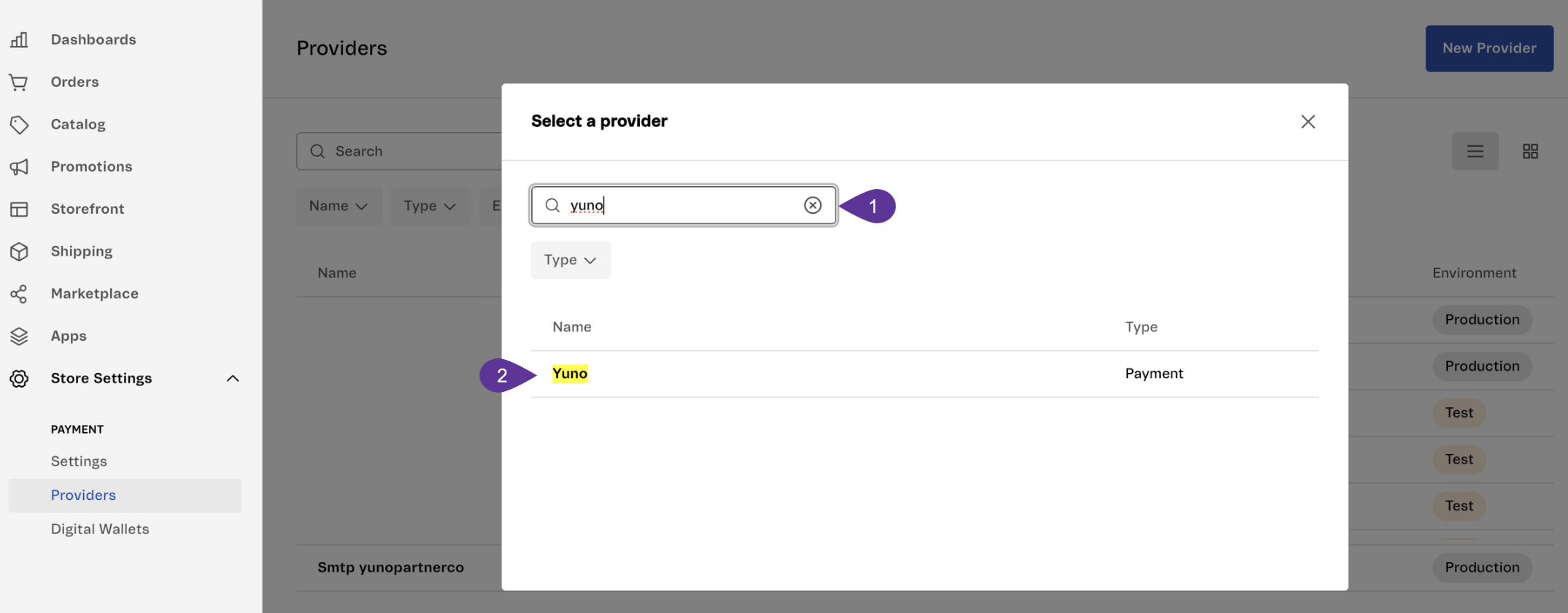
- Pesquise Yuno na caixa de diálogo e selecione a opção Yuno nos resultados.
- Preencha o formulário com as informações necessárias. A seguir, você encontrará uma descrição para cada campo que precisa ser preenchido:
Campos da conta de franquiaPreencha os campos "Conta principal..." somente se o seu ambiente VTEX usar o modelo de franquia. Para contas Standard ou Seller Portal, deixe-os em branco.
| Campo | Descrição |
|---|---|
| Chave do aplicativo | Chaves de aplicativo VTEX. Para obter informações adicionais sobre como acessá-lo, consulte Geração de chaves de aplicativos internos. |
| Token de aplicativo | token de aplicativo VTEX, que você encontra ao Gerar chaves de aplicativo internas. |
| Criar cliente | Esse campo controla se um cliente é criado no Yuno. Selecione Sim para criar o cliente ou Não para deixá-lo inalterado. O valor padrão é Não. |
| Chave do aplicativo da conta principal (somente para franquias) | chave do aplicativo VTEX a partir de sua conta principal da VTEX. Para obter informações adicionais sobre como acessá-la, consulte Geração de chaves de aplicativos internos. |
| token do aplicativo da conta principal (somente Franchise) | token de aplicativo VTEX de sua conta principal da VTEX, emparelhado com a chave de aplicativo da conta principal. Você pode encontrá-lo ao Gerar chaves de aplicativo internas. |
| Nome da conta principal (somente franquia) | O nome da conta principal da VTEX (accountName) que possui essas credenciais. Use o nome exato da conta como ele aparece no VTEX Admin. |
| Nome | Nome da conexão. Você pode usar o Yuno. |
| Ativar o modo de teste | Ele permite que você decida se quer usar os ambientes de Produção ou Sandbox. Enquanto estiver testando, a Yuno recomenda que você ative o modo de teste. |
| Liquidação automática | Selecione a opção Usar comportamento recomendado pelo processador de pagamento. |
| Nome da afiliação | Esse nome deve ser igual ao nome da conexão fornecido anteriormente. |
| Account_ID | O Yuno account_id. Você pode encontrar essas informações na seção Painel de controle da Yuno. Para obter informações adicionais, consulte Desenvolvedores (credenciais). |
| Chave de API pública | O Yuno public-api-key. Você pode encontrar essas informações no painel do Yuno. Para obter informações adicionais, consulte Desenvolvedores (credenciais). |
| Chave secreta privada | O Yuno private-secret-key. Você pode encontrar essas informações no painel do Yuno. Para obter informações adicionais, consulte Desenvolvedores (credenciais). |
Aviso do modo de testeA VTEX recomenda que você não ative o modo de teste em ambientes de produção, pois as opções de pagamento de teste estarão disponíveis para os clientes em sua loja.
Aviso de liquidação automáticaHá um problema conhecido que afeta a opção Agendada: Agendar a captura automática. Você pode encontrar mais detalhes aqui.
Antes de executar a atualização (
PUT), a afiliação primeiro faz umGETpara recuperar a configuração atual.
- Depois de preencher todos os campos, clique em Save (Salvar).
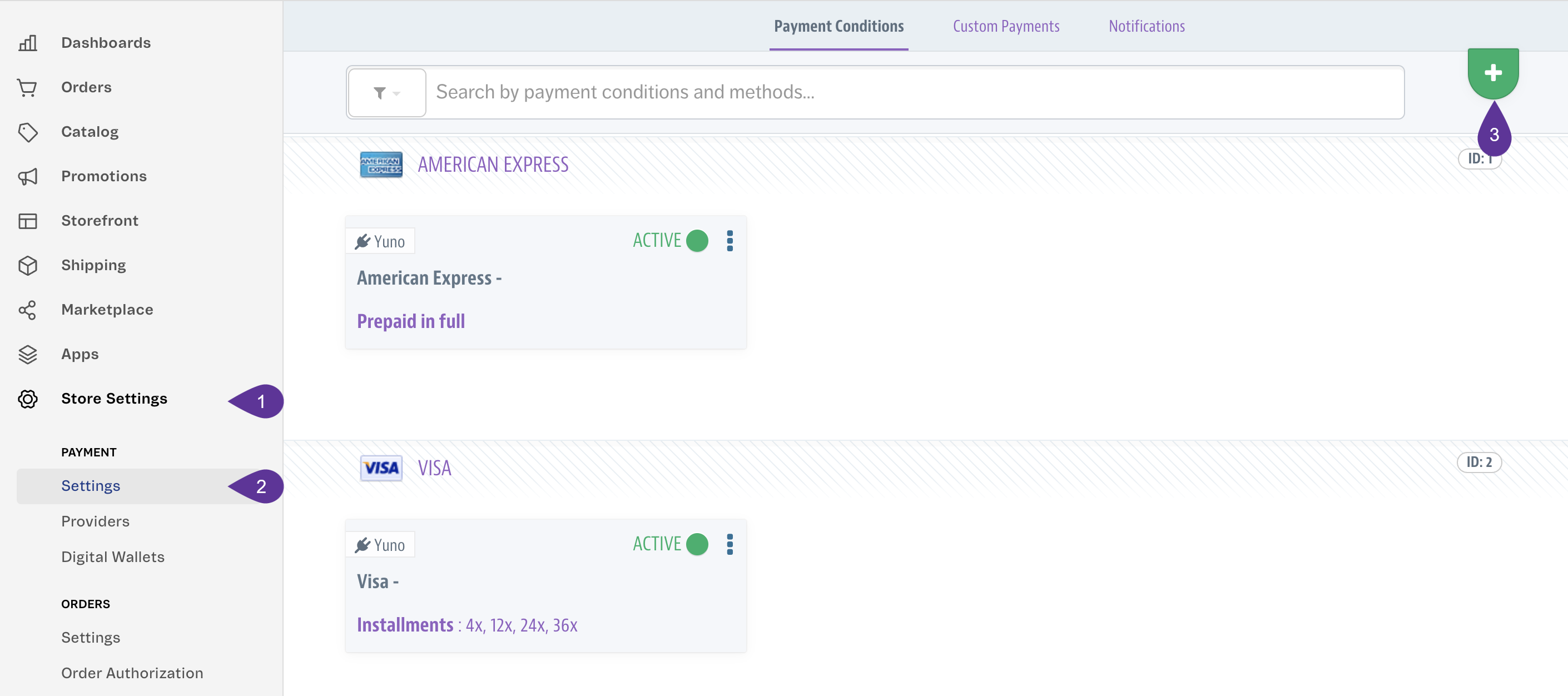
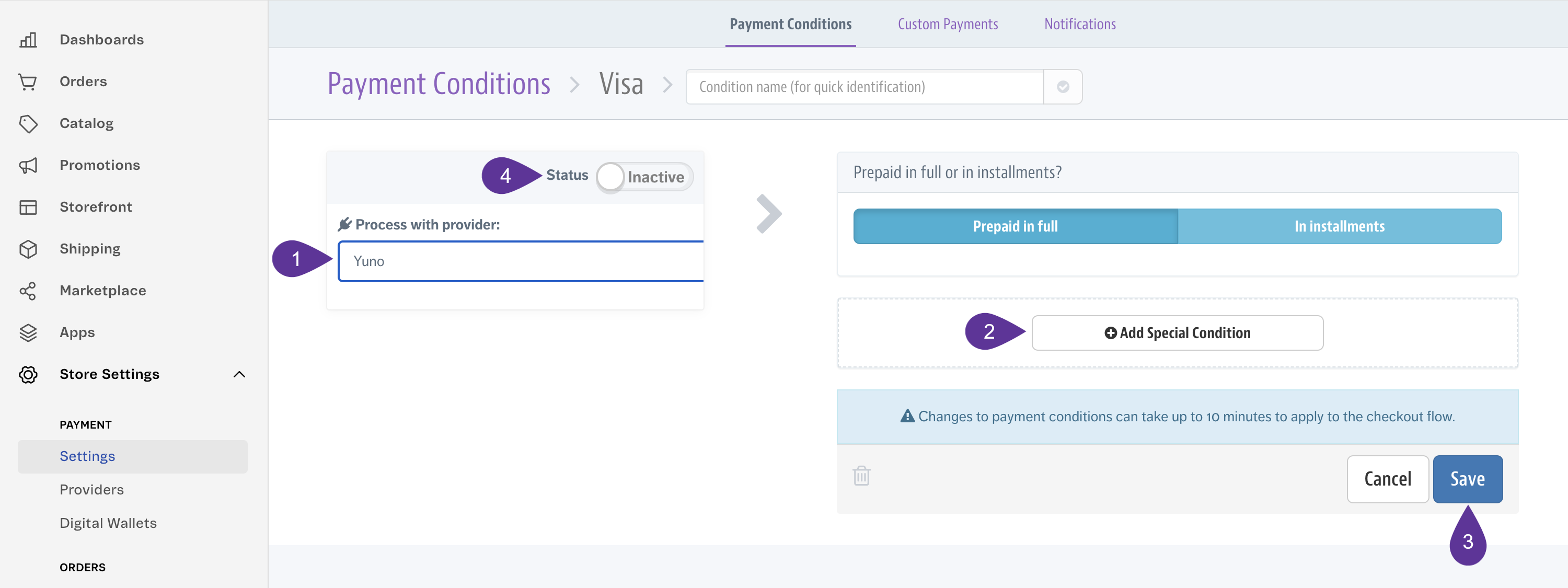
- Navegue até Store Settings > Settings e clique no botão + (botão verde no canto superior direito) para adicionar uma nova opção de pagamento.
- Selecione o método de pagamento que você deseja fornecer ao seu cliente. Você precisa configurar o provedor para cada método de pagamento que deseja disponibilizar, incluindo marcas de cartão (Visa, Mastercard, etc.), métodos de pagamento alternativos (PIX, Boleto, Mercado Pago Wallet, etc.) e outros tipos de pagamento.
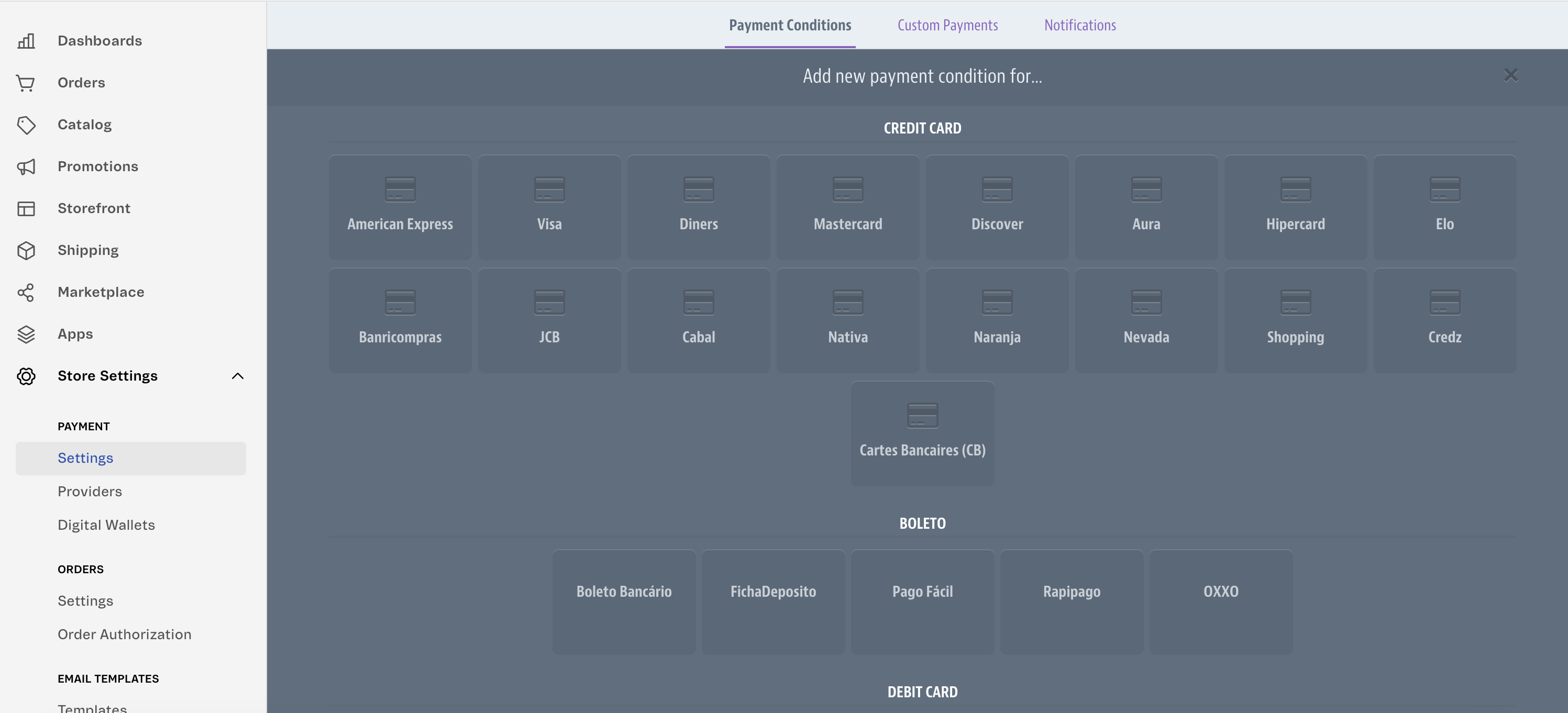
- Depois de selecionar o método de pagamento, uma nova caixa de diálogo é exibida, na qual você precisa configurar o provedor de pagamento:
- Em Process with provider, selecione Yuno.
- Adicione condições especiais, se necessário. Para obter informações adicionais sobre a configuração das condições especiais, acesse Configurando condições especiais de pagamento. Para obter mais informações sobre a configuração das condições de pagamento considerando parcelas com ou sem juros, consulte a página VTEX.
- Clique em Salvar.
- Altere o status para Ativo.
Adição de vários métodos de pagamentoSe quiser adicionar mais de um método de pagamento para oferecer aos seus clientes, você precisará repetir as etapas 7 e 8 para cada método de pagamento. Por exemplo:
- Para oferecer Visa e Mastercard, repita as etapas 7 e 8 duas vezes, uma para Visa e outra para Mastercard.
- Para oferecer cartões e métodos de pagamento alternativos, como Mercado Pago Wallet ou PIX, configure cada método de pagamento separadamente.
- Como última etapa, você deve configurar o URL do webhook para receber as atualizações dos pagamentos.
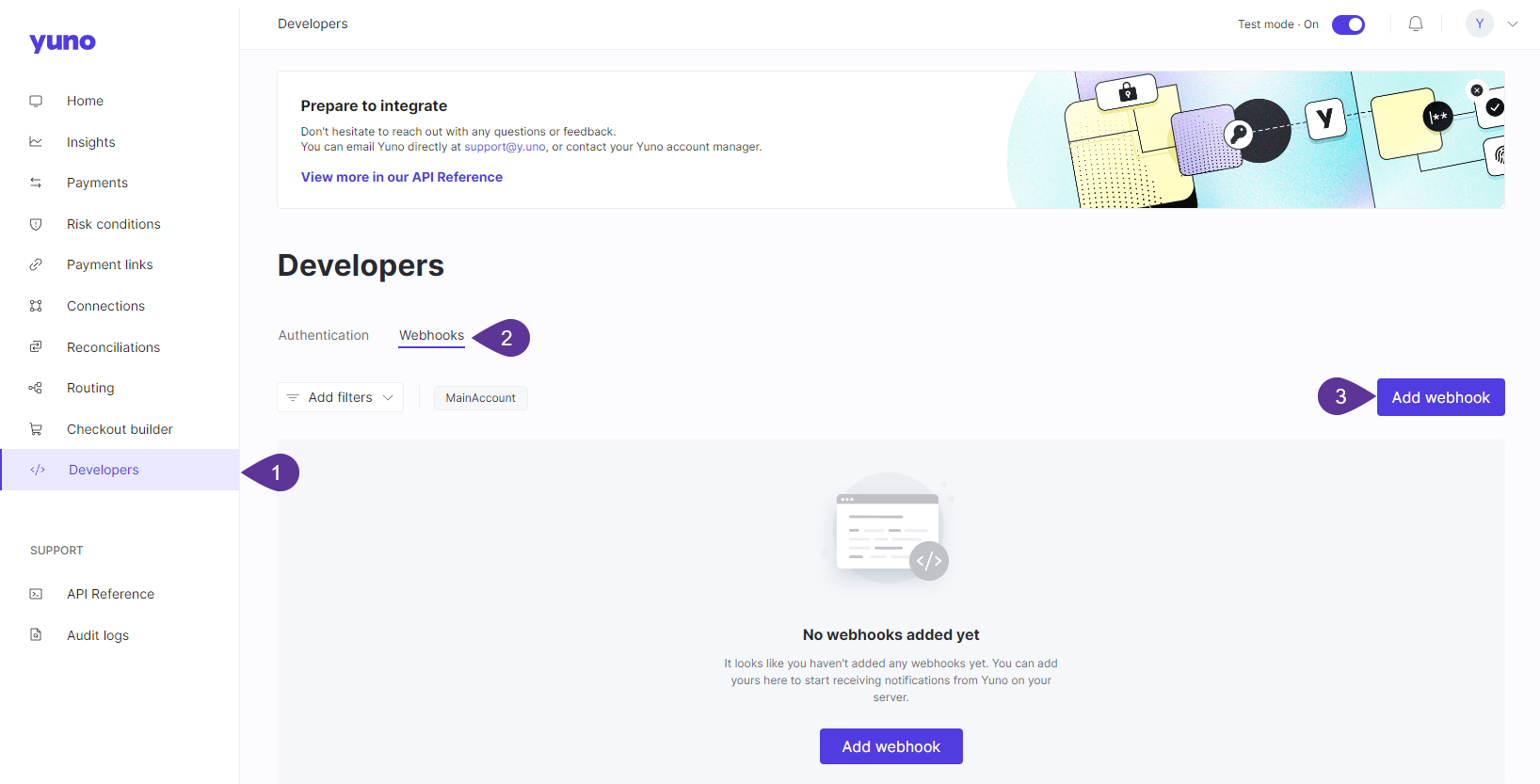
- Acesse o Yuno Dashboard e selecione Developers.
- Selecione a guia Webhooks.
- Clique em adicionar webhook. O formulário do webhook será exibido, no qual você deverá fornecer as seguintes informações:
- Nome: Defina um nome para o webhook VTEX.
- URL Endpoint: Você deve informar o seguinte URL
https://{store_name}.myvtex.com/_v/yunopartnerbr.yuno/v4/webhook(substituir{store_name}com o nome real de sua loja). - x-api-key e x-secret: você pode definir qualquer informação aqui. Por exemplo, você pode adicionar VTEX para ambos os campos.
- Em Trigger on, marque todos os eventos que devem notificá-lo por meio dos webhooks. A Yuno recomenda marcar todas as opções.
- Clique em Add.
Gerenciamento de vencimento de pagamentos PIX
Ao configurar pagamentos PIX com a VTEX, a Yuno oferece tratamento automático de vencimento para evitar problemas de reconciliação de pedidos:
- Rastreamento de expiração personalizado (nível de conexão): A Yuno monitora a expiração do pagamento do PIX com base no
expiration_datedefinidos na conexão VTEX-Yuno, sem depender exclusivamente dos webhooks do provedor - Verificação proativa: Antes do vencimento, a Yuno faz uma solicitação ao provedor para confirmar se o pagamento foi concluído
- Cancelamento automático de pedidos: Se um código QR PIX expirar sem ser pago, o Yuno marca o pagamento como expirado e notifica imediatamente a VTEX via webhook para que o pedido possa ser cancelado automaticamente
- Consistência de reconciliação: Isso garante que os status de pagamento permaneçam sincronizados entre a VTEX, a Yuno e o provedor de pagamento
Esse recurso é particularmente útil para evitar que a VTEX continue a tentar novamente pagamentos de PIX expirados, eliminando incompatibilidades de status e reduzindo a sobrecarga de reconciliação.
ImportantePara integrações VTEX, o
expiration_dateé configurado no nível de conexão no Yuno. Esse tratamento aprimorado da expiração só se aplica quando um tempo de expiração personalizado é definido na conexão, e não quando se usa a expiração padrão do provedor.
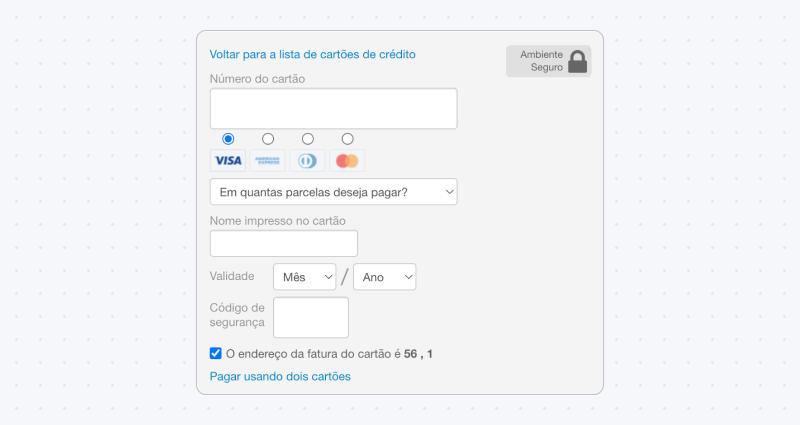
Depois de concluir as etapas acima, seus clientes podem acessar um novo método de pagamento no checkout. Por exemplo, se você configurar o Visa, quando seus clientes selecionarem o cartão de crédito no checkout, o checkout do Yuno reunirá todas as informações necessárias para a triagem de fraude e os serviços 3DS em segundo plano enquanto usa o formulário de cartão de crédito da VTEX.
Depois de começar a receber pagamentos na VTEX com o Yuno, você poderá ver todas as informações relacionadas às transações em seu painel do Yuno como um pagamento regular.
-
Como informação adicional nos detalhes do pagamento, especialmente dentro da estrutura de metadados, você também poderá identificar a conta VTEX relacionada à criação do pagamento.
"metadata": [ { "key": "vtex_account", "value": "[your_vtex_subaccount]" } ] -
Quando um cliente tenta fazer vários pagamentos e esses pagamentos são recusados, a VTEX ativa Modo de defesa. Durante esse período, a VTEX não executa nosso aplicativo de pagamento, o que significa que os recursos de detecção de fraude do Yuno estão desativados. O processo de pagamento é atrasado pela VTEX e encaminhado para o conector PPF da Yuno. Uma vez recebido, o conector Yuno PPF enviará o pagamento junto com os metadados
defense_mode=true.A Yuno recomenda a configuração de uma rota que ignore a validação de fraude sempre que o
defense_modeOs metadados são definidos comotrue."metadata": [ { "key": "defense_mode", "value": "[true/false]" } ] -
O conector VTEX captura o
sellerId(Código de afiliado) dos pedidos da VTEX e o inclui na sessão de checkout e nos metadados de pagamento. Isso possibilita o rastreamento do marketplace e a funcionalidade do modo afiliado, permitindo que os comerciantes rastreiem a atribuição entre suas próprias lojas e os marketplaces parceiros."metadata": [ { "key": "sellerId", "value": "[affiliate_code_from_vtex_order]" } ]Para obter mais informações sobre o modo VTEX Affiliate, consulte a documentação da VTEX sobre a configuração de afiliados.
Criação automática de clientes para o Click to Pay
Quando os clientes optam por pagar via Click to Pay em comerciantes VTEX, o conector VTEX cria automaticamente o registro de cliente VTEX correspondente no Yuno durante a inicialização do fluxo de checkout. Isso garante uma experiência de pagamento simplificada, eliminando a entrada de dados redundantes.
Como funciona:
- Criação automática: Quando um comprador inicia uma transação Click to Pay, o cliente VTEX é criado automaticamente no Yuno, caso ainda não exista
- Mapeamento de dados: Todos os dados do cliente disponíveis no perfil VTEX são automaticamente mapeados para o Yuno e incluídos na sessão de checkout
- Campos pré-preenchidos: O SDK preenche automaticamente as informações do cliente (CVV, email, endereço) a partir do perfil da VTEX, eliminando a necessidade de os clientes inserirem essas informações novamente
- Melhoria da experiência do usuário: O fluxo Click to Pay corresponde à experiência simplificada para comerciantes que não são da VTEX, sem etapas de entrada desnecessárias
Esse recurso requer que o campo Criar cliente seja definido como Sim na configuração do provedor VTEX (consulte a etapa 4 no processo de configuração acima).
ImportanteA criação automática de clientes só se aplica quando se usa o Click to Pay como método de pagamento. Para outros métodos de pagamento, a criação de clientes segue o fluxo padrão com base na definição de configuração "Criar cliente".
Personalizações
Se você quiser adicionar ou alterar determinados aspectos de experiência do usuário no checkout, a VTEX permite que os comerciantes modifiquem alguns aspectos:
- Personalizações da página de checkout
- Altere os nomes dos métodos de pagamento no Checkout.
Opções disponíveis
Para obter mais informações sobre o recurso de captura automática personalizada, consulte a documentação da VTEX.
Mapeamentos de campos ClearSale
Ao usar a detecção de fraudes da ClearSale com o conector VTEX, o Yuno mapeia automaticamente os dados dos pedidos da VTEX para os campos obrigatórios da ClearSale. Isso garante que todas as informações necessárias sejam corretamente transmitidas à ClearSale para análise de fraudes.
Mapeamento do tipo de entrega
O deliveryType O campo das encomendas VTEX é automaticamente extraído e mapeado para a ClearSale. Este campo é obrigatório para os comerciantes que utilizam o produto Garantia de Estorno da ClearSale.
Mapeamento da VTEX para a ClearSale:
O conector VTEX extrai o deliveryType valor dos registros de pedidos da VTEX (disponível em AdditionalData.Order.Shipping.Type) e o mapeia corretamente para o ClearSale. Os valores comuns do tipo de entrega incluem:
Normal→ Mapeado comoNORMALECONOMY→ Mapeado comoECONOMY- Outros tipos de entrega são mapeados de acordo com os requisitos de campo da ClearSale.
O tipo de entrega é automaticamente incluído na carga útil enviada para a ClearSale, garantindo a conformidade com os requisitos de campos obrigatórios da ClearSale para produtos com Garantia de Estorno.
Integração ClearSalePara comerciantes que utilizam o produto Garantia de Estorno da ClearSale, o
deliveryTypeO campo é obrigatório. O conector VTEX garante que este campo seja extraído corretamente dos pedidos VTEX e formatado adequadamente para o ClearSale.
Atualizado há cerca de 1 mês