
Conexões
A seção Conexões no painel permite integrar e gerenciar vários provedores, incluindo métodos de pagamento, processadores de pagamento e soluções antifraude. A capacidade de se conectar com provedores de todo o mundo usando o Yuno reduz muito o tempo de integração e traz funcionalidades adicionais para seus clientes, aumentando a conveniência e a receita.
Vamos examinar o processo de adição, criação e gerenciamento de conexões para aprimorar seus recursos de processamento e roteamento de pagamentos.
Adição de uma conexão
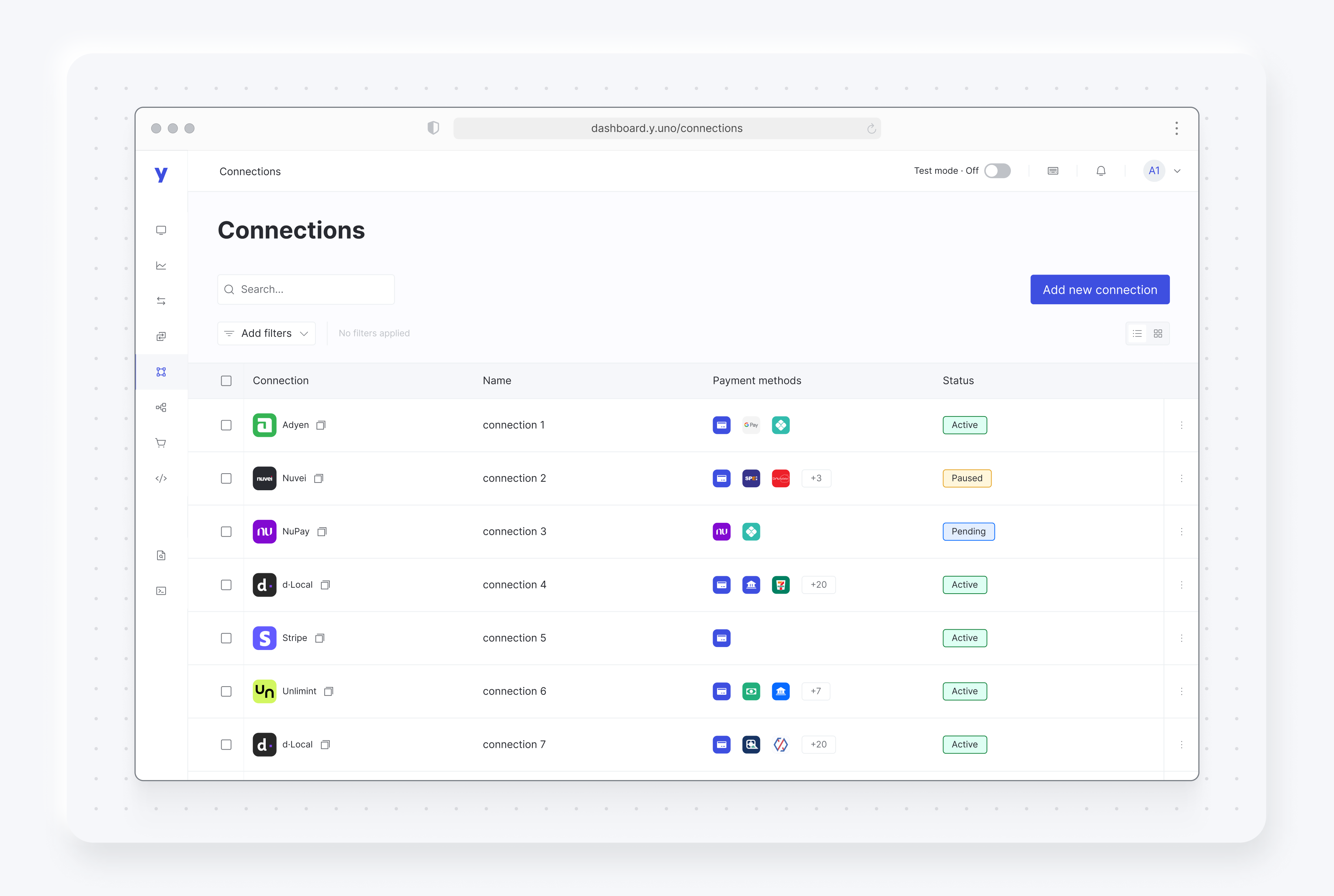
- A guia Explorar será exibida por padrão ao abrir Conexões no painel. A partir daqui, navegue pela lista de provedores disponíveis ou use a caixa Pesquisar para encontrar a conexão desejada. Os provedores podem incluir métodos de pagamento, processadores e soluções antifraude. Clique em Connect (Conectar ) para continuar.
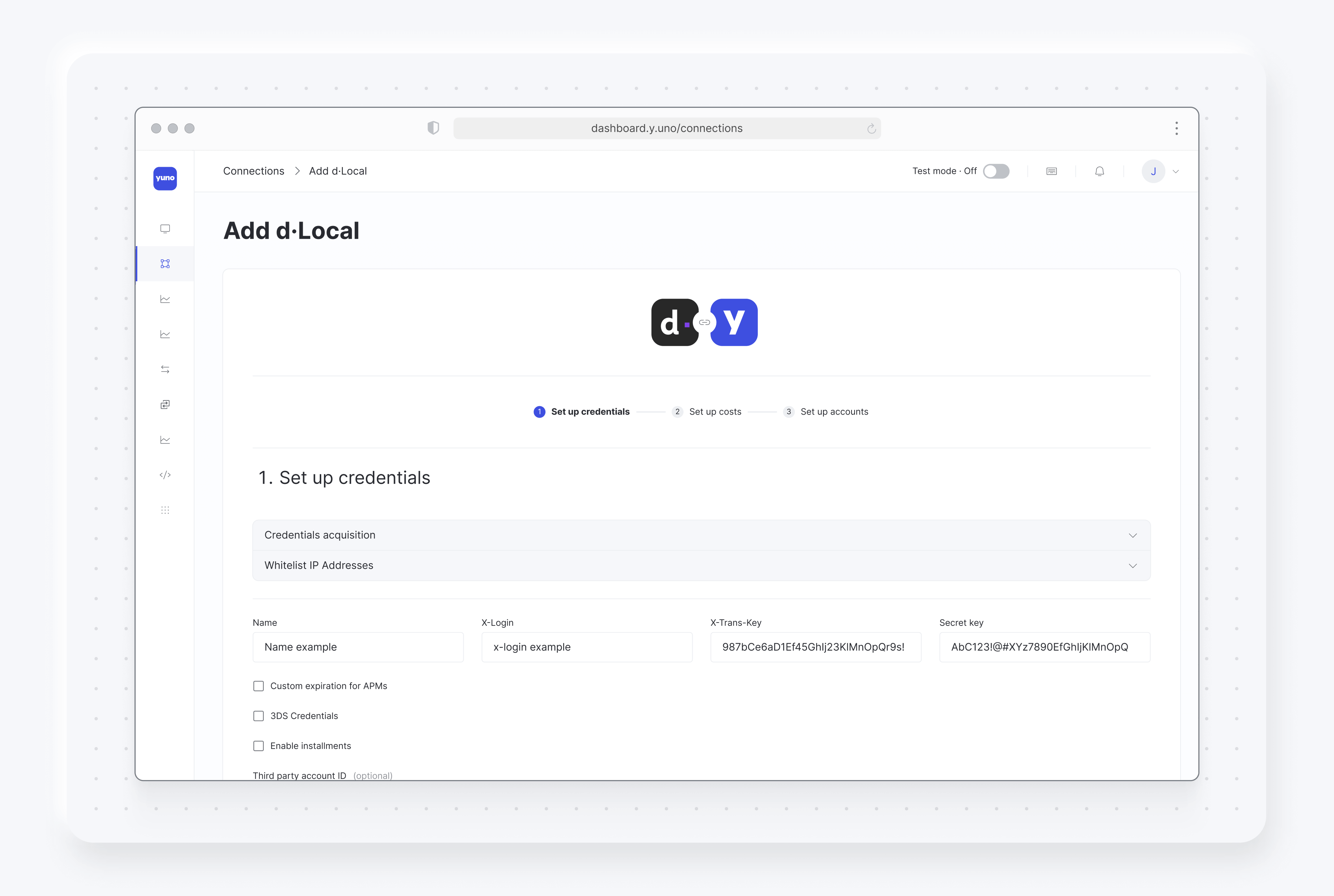
- Depois de selecionar um provedor, você iniciará o rápido processo de três etapas para configurar a conexão. Primeiro, você será solicitado a fornecer as credenciais do provedor, necessárias para estabelecer uma conexão segura. Digite um nome memorável para a conexão e, em seguida, insira os detalhes necessários. As informações específicas que devem ser inseridas variam de acordo com o provedor, embora você provavelmente já tenha esses dados de antemão. Fique à vontade para entrar em contato com o provedor caso não tenha certeza sobre algum desses campos ou sobre as informações ausentes. Opcionalmente, você pode marcar Credenciais 3DS e inserir os dados necessários para ativar o recurso. Clique em Next (Avançar).
-
A próxima tela, Configurar custos, permitirá que você insira informações de custos para usar no Roteamento inteligente e Reconciliações (Taxas). Selecione Configurar custo para inserir os custos para pagamentos bem-sucedidos e malsucedidos. Essa opção é totalmente opcional, portanto, você pode clicar em Avançar sem inserir dados.
-
Configurar contas permite que você selecione as contas que serão afetadas pelas alterações. Marque contas específicas ou Somente conta atual e clique em Salvar para concluir. O sistema confirmará que a conexão foi criada, estabelecendo uma ponte entre sua conta Yuno e o provedor escolhido.
Editando conexõesAo criar conexões, uma conexão é configurada para cada conta selecionada. Observe que, se precisar fazer alterações posteriormente, você deverá editar cada conexão individualmente — a edição em massa não é suportada.
- Com suas conexões definidas, você pode prosseguir para a seção Roteamento para configurar as rotas de processamento de pagamento usando o provedor e os métodos de pagamento disponíveis no Yuno.
Custos de configuração para novas conexõesAo adicionar uma nova conexão, você pode configurar seus custos. Essa etapa opcional permite que você defina custos diferentes para pagamentos bem e mal-sucedidos para ajudar a gerenciar as tarifas usando o recurso Smart Routing.
Você pode definir custos padrão para todos os pagamentos e adicionar condições específicas para diferentes situações, como definir um custo exclusivo quando um cliente usa Visa.
Os custos são aplicados na ordem em que você os cria, mas você pode reorganizá-los arrastando e soltando. Essa configuração ajuda a Yuno Payments a escolher automaticamente a rota mais econômica para cada transação quando você ativa o Roteamento Inteligente.
Os custos são utilizados tanto para o Smart Routing quanto para as taxas nas reconciliações.
Gerenciamento de conexões
A guia Your connections (Suas conexões ) em Connections (Conexões) permite gerenciar as conexões existentes para atender às suas necessidades comerciais em constante evolução. As ações disponíveis incluem:
- Edição de conexões: Atualize facilmente as credenciais ou altere as configurações de uma conexão selecionando os três pontos ao lado da conexão e selecionando Editar.
- Pausar e despausar conexões: Para interromper temporariamente a interação com um provedor específico, você pode optar por Pausar uma conexão. Quando estiver pronto para retomar, basta cancelar a pausa. Essa flexibilidade permite que você se adapte a circunstâncias variáveis sem precisar refazer suas conexões.
- Exclusão de conexões: Se uma conexão não for mais necessária, você poderá excluí-la. Tenha cuidado ao excluir conexões, pois essa ação é irreversível.
- Gerenciamento de várias conexões: Marque a caixa ao lado de duas ou mais conexões para pausar, cancelar a pausa e excluir conexões em massa.
Configuração dinâmica de metadados
O recurso Dynamic Metadata permite que você controle quais campos de metadados são enviados a cada provedor conectado, oferecendo controle granular sobre o fluxo de dados de pagamento.
Com esse recurso, você pode configurar exatamente quais chaves de metadados devem ser enviadas para cada provedor específico diretamente nas configurações de conexão.
Use o Dynamic Metadata quando precisar enviar metadados diferentes para provedores diferentes com base em seus requisitos.
Para usar metadados dinâmicos:
- Ative o sinalizador "Dynamic Metadata Configuration" em suas configurações de conexão.
- Configure mapeamentos de chave de seus metadados de API pública para metadados específicos do provedor.
- Somente as chaves de metadados configuradas serão enviadas ao provedor durante as transações.
Importante para usuários do StripeA lógica atual de metadados no Stripe será removida em 29 de agosto de 2025. Certifique-se de atualizar sua conexão para usar o mapeamento dinâmico antes dessa data para evitar qualquer interrupção em seu processamento de pagamentos.
Atualizado há cerca de 1 mês