
VTEX
A Yuno e a VTEX uniram forças para simplificar os processos de pagamento para os comerciantes em todo o mundo. Essa parceria tem como objetivo simplificar a experiência de pagamento e oferecer aos comerciantes vários métodos de pagamento que atendam às preferências de seus clientes.

Ao integrar a plataforma de orquestração de pagamentos da Yuno com a solução de comércio eletrônico da VTEX, os comerciantes podem gerenciar facilmente os pagamentos e oferecer diversas opções de pagamento. A Yuno garante que os clientes possam escolher o método de pagamento de sua preferência, desde cartões locais até carteiras digitais. O plug-in da Yuno permite que sua loja aceite pagamentos sem problemas, sem redirecionar os clientes para páginas externas, aprimorando a experiência de compra e aumentando a taxa de conversão.
Pagamentos com dois cartõesPara permitir que seus clientes paguem usando dois cartões na VTEX, é necessário entrar em contato com a equipe de suporte da Yuno com antecedência.
O plug-in da Yuno para VTEX é compatível com PCI, garantindo que a Yuno atenda aos rigorosos padrões de segurança ao lidar com dados de cartões. Os comerciantes podem ficar tranquilos sabendo que as informações de pagamento de seus clientes são tratadas com o máximo de segurança e privacidade.
A integração perfeita entre a Yuno e a VTEX facilita para os comerciantes a incorporação do sistema de orquestração de pagamentos da Yuno em sua configuração existente. Isso permite que eles se concentrem em fornecer produtos e serviços excepcionais e, ao mesmo tempo, proporcionar uma experiência de pagamento tranquila para seus clientes.
Métodos de pagamento disponíveis
Os seguintes tipos de métodos de pagamento estão disponíveis na VTEX:
- Cartões de crédito e débito: Visa, Mastercard, American Express e outras redes de cartões
- Formas de pagamento alternativas: PIX, Boleto e outras formas de pagamento locais
- Carteiras digitais: Mercado Pago Wallet, PayPal e outras soluções de carteira
- Compre agora, pague depois: opções de parcelamento e soluções BNPL
Nossa equipe está colaborando ativamente com a VTEX para garantir que todas as conexões do Yuno sejam disponibilizadas para você o mais rápido possível. Estamos comprometidos em expandir as opções de pagamento disponíveis para melhorar sua experiência. Portanto, sinta-se à vontade para entrar em contato com seu gerente de contas para saber mais sobre os métodos de pagamento disponíveis na VTEX.
Integração de plugins
Para começar a usar o plug-in Yuno em sua loja VTEX, você precisará de dois elementos essenciais:
- Uma loja VTEX.
Você usará a chave do aplicativo e o Token do aplicativo da sua conta da loja. Verifique a VTEX Chaves do aplicativo tutoriais para entender como definir e acessar essas informações.- Chave do aplicativo: uma chave privada gerada quando a conta Yuno se tornou produtiva.
- Token de aplicativo: uma chave pública produtiva gerada quando a conta da Conekta se tornou produtiva.
- Uma conta Yuno.
Se você não tiver uma conta Yuno, inscreva-se no Yuno Merchant Dashboard. Você usará o ID da conta, a chave de API pública e a chave de API privada da sua conta Yuno. Acesse a guia Desenvolvedores no painel da Yuno para acessar suas credenciais.
Depois de obter essas informações, você pode registrar a afiliação do plug-in Yuno. Siga as etapas descritas na página Configurar o Yuno como provedor. Após concluir os processos de configuração, você permitirá que seus clientes na VTEX acessem o checkout do Yuno para fazer pagamentos de seus pedidos.
Espaços de trabalho
Os espaços de trabalho são ambientes isolados uns dos outros em termos de desenvolvimento de aplicativos. Eles podem ser entendidos como versões diferentes da mesma conta VTEX. Na prática, as alterações realizadas em um determinado espaço de trabalho não afetam a versão ativa da sua loja ou o trabalho de outros desenvolvedores. Se você está acostumado a trabalhar com o git, pense nos workspaces como ramificações.
Tipos de espaço de trabalho
Espaço de trabalho de desenvolvimento: Usado principalmente por desenvolvedores de software para elaborar, criar ou estender aplicativos VTEX IO e temas de vitrines. Esses espaços de trabalho oferecem mais liberdade de desenvolvimento. Eles permitem vincular, instalar e publicar aplicativos VTEX IO. Eles não podem lidar com tráfego de produção, ser promovidos a mestre nem ser usados para testes A/B.
Espaço de trabalho de produção: Usado principalmente pelas equipes de garantia de qualidade e desenvolvimento para validar os aplicativos VTEX IO. Esses espaços de trabalho suportam o tráfego de produção e podem ser usados para testes A/B, mas a vinculação de aplicativos é proibida. Se desejado, esses espaços de trabalho podem ser promovidos a mestre para se tornarem publicamente disponíveis para todos os usuários finais.
Espaço de trabalho mestre: Um espaço de trabalho de produção exclusivo que reflete o conteúdo fornecido aos usuários finais de uma loja.
Os espaços de trabalho de desenvolvimento e produção podem ser acessados em https://{workspace}--{account}.myvtex.com.
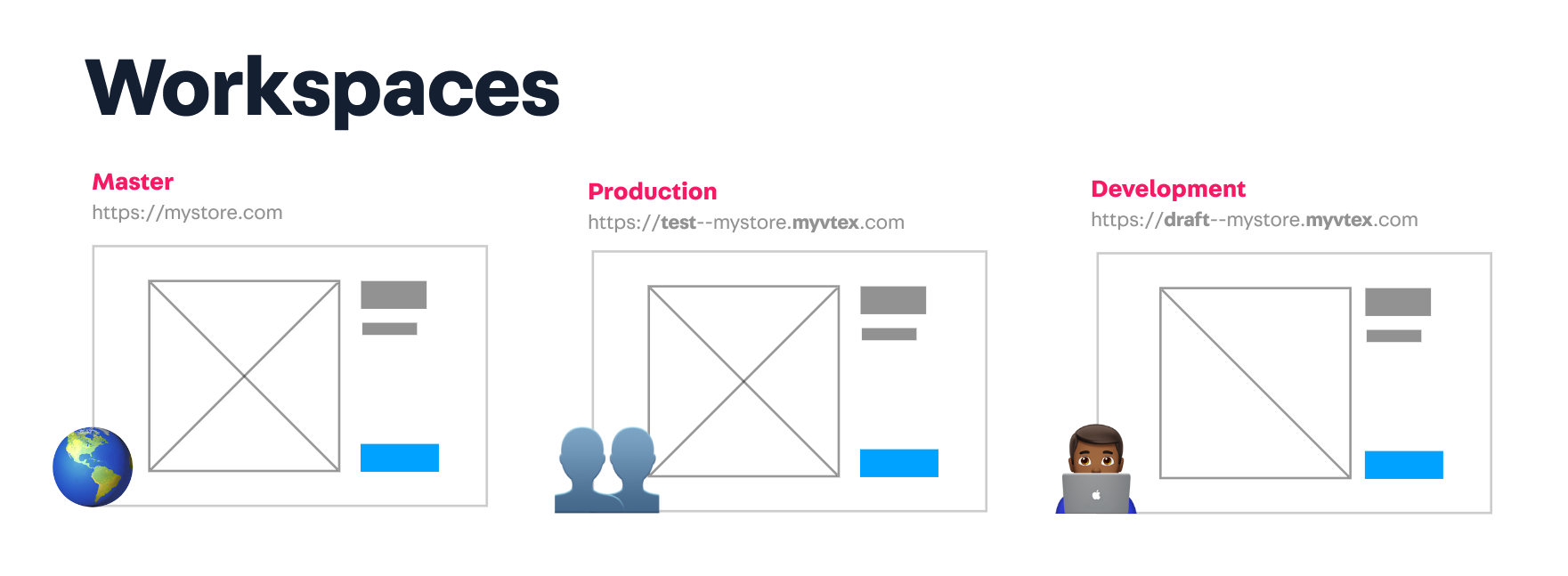
Criação de um espaço de trabalho
Etapa 1 - Instalando o VTEX IO CLI
Qualquer desenvolvimento no VTEX IO começa e termina com o VTEX IO CLI, que funciona como um gateway de comunicação entre sua loja e a plataforma de desenvolvimento do VTEX IO. Com a CLI do VTEX IO, você pode usar o terminal para fazer login na sua conta VTEX, gerenciar espaços de trabalho, desenvolver aplicativos e instalar novos.
- Instale o VTEX IO CLI em seu computador seguindo este guia.
- Verifique se a instalação foi bem-sucedida executando o VTEX.
Etapa 2 - Login em sua conta VTEX
Depois de instalar o VTEX IO CLI em seu computador, execute as etapas a seguir para fazer login em sua conta VTEX.
- Faça login em sua conta VTEX executando o seguinte comando:
vtex login accountNameSubstituir accountName com o nome de sua conta VTEX.
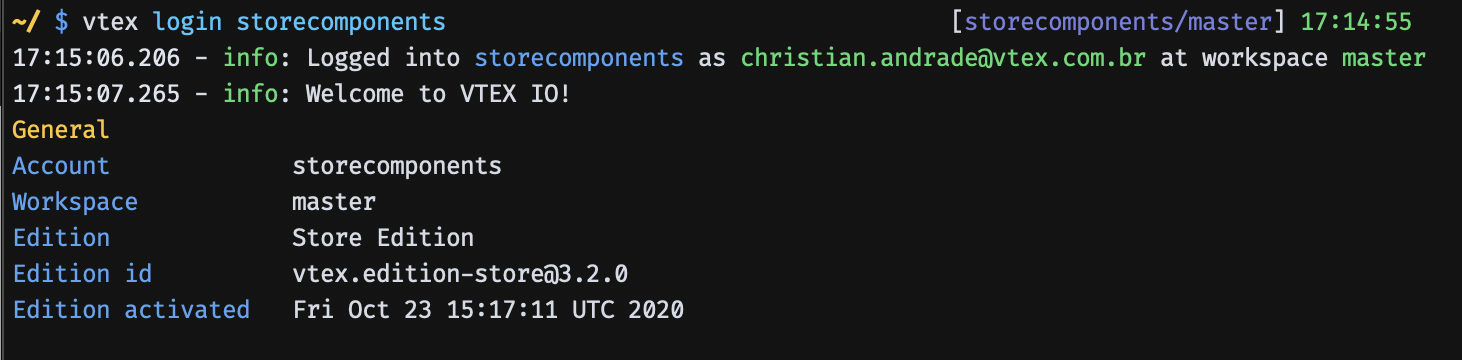
- Depois de executar o comando, uma janela do navegador será aberta e solicitará suas credenciais. Digite as informações necessárias para fazer login na sua conta.
Etapa 3 - Criação de um espaço de trabalho de desenvolvimento
Ao desenvolver com o VTEX IO, você usará diferentes espaços de trabalho. Os espaços de trabalho são ambientes isolados uns dos outros. Eles podem ser entendidos como versões diferentes da mesma conta VTEX. Na prática, as alterações realizadas em um determinado espaço de trabalho não afetam a versão ativa de sua loja ou o trabalho de outros desenvolvedores.
Ao fazer login em uma conta VTEX usando o VTEX IO CLI, você está automaticamente no espaço de trabalho principal, que é a versão da sua loja disponível para os usuários finais. Portanto, para evitar alterar a versão ativa de sua loja, você deve criar um espaço de trabalho de desenvolvimento.
- Crie um espaço de trabalho de desenvolvimento executando o seguinte comando:
vtex use exampleworkspaceSubstituir exampleworkspace com um nome de sua escolha para identificar seu novo espaço de trabalho.
- Digite Y para criar o novo espaço de trabalho.
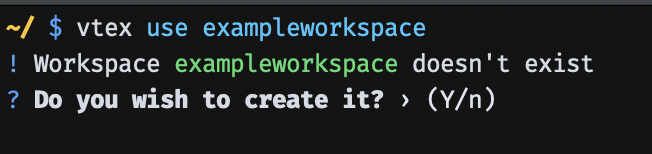
Depois de executar esse comando, você será levado ao espaço de trabalho exampleworkspace, e todas as suas operações serão executadas nesse espaço de trabalho especificado.
Etapa 4 - Acesso à sua loja usando um espaço de trabalho
Depois de criar um novo espaço de trabalho de desenvolvimento, você pode acessar essa versão da sua loja acessando: https://exampleworkspace--accountName.myvtex.com, onde:
exampleworkspace- Nome do espaço de trabalho que você acabou de criar.accountName- Nome da conta VTEX na qual você está trabalhando.
Pronto! Agora você está pronto para começar a desenvolver seu aplicativo Pixel!
Uso de um espaço de trabalho em um conector
Agora que você tem um novo conector pronto para ser usado, pode testá-lo totalmente no fluxo de produção usando o Checkout da sua loja.
A conta deve ter permissão para testar IO Connectors. Isso deve ser solicitado via ticket informando o nome do aplicativo e a conta onde serão feitos os testes.
Um pré-requisito para esse procedimento é ter produtos à venda em sua loja para teste. Para fazer um pedido com seu novo conector:
-
Inicie uma versão beta de seu conector. Por exemplo:
[email protected]. Se necessário, verifique o Disponibilizar seu aplicativo publicamente para saber como criar uma versão beta de seu aplicativo. -
Instale a versão beta no espaço de trabalho mestre. Aguarde cerca de 1 hora.
-
Ir para
https://{account}myvtex.com/admin/affiliations/connector/Vtex.PaymentGateway.Connectors.PaymentProvider.PaymentProviderConnector_{connector-name}/. Substituir{account}para o nome da conta que você deseja testar e{connector-name}para o nome do seu conector. O formato do nome é:${vendor}-${appName}-${appMajor}(por exemplo:vtex-payment-provider-example-v1). -
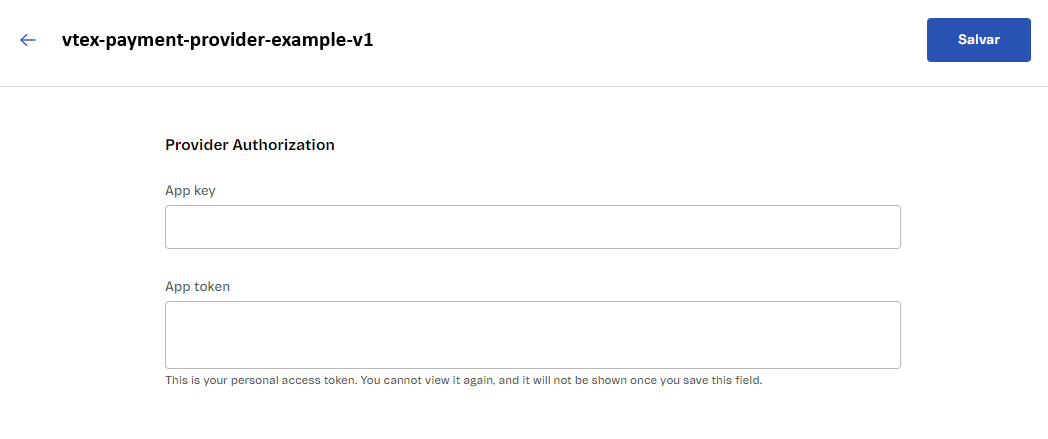
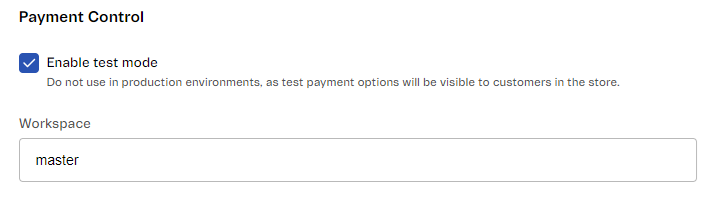
No Controle de pagamentos, ative o ambiente de teste clicando em Ativar modo de teste. Um novo campo chamado Workspace será exibido.
-
Defina o Espaço de trabalho como você desejar. Você pode deixá-lo como
masterse for o espaço de trabalho que você deseja testar.
Atualizado há cerca de 1 mês