
Pré-requisitos (Apple Pay)
O Apple Pay é compatível com navegadores de terceiros, como o Google Chrome, para usuários com iOS 18 ou superior.
Use este guia para preparar e configurar o Apple Pay com o Yuno.
- Pré-requisitos para desenvolvedores Apple: Criar uma ID de comerciante, gerar e converter os certificados/chaves necessários e verificar seus domínios de comerciante.
- Configuração do painel do Yuno: Adicione a conexão do Apple Pay, configure o roteamento e ative o Apple Pay no Checkout Builder.
Quando terminar, você estará pronto para escolher o caminho de integração (SDK ou Direct) para pagamentos únicos e recorrentes.
Etapa 1: Registre um identificador de comerciante
Se estiver usando a VTEX como sua plataforma de comércio eletrônico, você precisará configurar seu Apple Pay Merchant ID. Para obter instruções detalhadas, consulte a documentação oficial da VTEX.
No painel de controle do desenvolvedor da Apple:
- Faça login no Apple Developer, vá para Certificates, Identifiers & Profiles e selecione Register a new identifier (Registrar um novo identificador).
- Selecione Merchant IDs.
- Digite um Descrição (por exemplo,
Apple Pay Integration) e um Identificador no formatomerchant.com.y.uno.YourBusinessName.
Etapa 2: Gerar um certificado de processamento de pagamentos
- Crie um novo diretório (por exemplo,
Downloads/ApplePayFiles) para armazenar os arquivos de certificado. - Abra o Keychain Access em seu Mac.
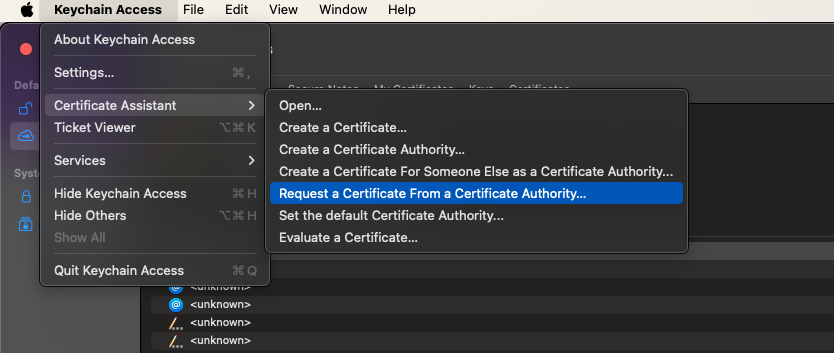
- Acesse Keychain Access > Assistente de certificado > Solicitar um certificado de uma autoridade de certificação.
-
Preencha o formulário:
- EndereçoEmail : seu endereço email
- Nome comum: um nome para o certificado (por exemplo,
John Doe ProcessingCertificate) - Endereço Email da CA: deixar em branco
- Selecione Saved to disk (Salvo no disco)
- Marque Let me specify key pair information (Deixe-me especificar as informações do par de chaves)
-
Clique em Continuare, em seguida, salve o arquivo como
CertificateSigningRequestPaymentProcessingCertificate.certSigningRequestem seu diretório de trabalho. -
Quando as configurações do par de chaves forem solicitadas, use:
- Tipo de chave: Curva elíptica (EC)
- Tamanho da chave: 256 bits
- Algoritmo: ECDSA
Etapa 3: Recupere e converta o certificado de processamento de pagamentos
- Vá para a lista Apple Developer Merchant ID.
- Selecione seu Merchant ID e clique em Create Certificate (Criar certificado ) em Apple Pay Payment Processing Certificate (Certificado de processamento de pagamentos do Apple Pay).
- Quando solicitado, responda Não para "Os pagamentos... serão processados exclusivamente na China continental?"
- Fazer upload do arquivo
CertificateSigningRequestPaymentProcessingCertificate.certSigningRequest. - Faça o download do certificado assinado como
apple_pay.cere salve-o em seu diretório. - Converta o certificado para o formato PEM:
openssl x509 -inform DER -in apple_pay.cer -out apple_pay.pemEtapa 4: Exportar a chave privada
- Em Acesso ao chaveiroEncontre a chave que você criou (por exemplo,
John Doe ProcessingCertificate). - Clique com o botão direito do mouse e selecione Exportar.
- Exportar a chave como um
.p12(por exemplo,JohnDoeProcessingCertificate.p12) e salve-o em seu diretório de trabalho. - Defina uma senha forte (você a usará na próxima etapa).
- Converter o
.p12para uma chave privada no formato PEM:
openssl pkcs12 -in JohnDoeProcessingCertificate.p12 -nocerts -nodes | sed -ne '/-BEGIN PRIVATE KEY-/,/-END PRIVATE KEY-/p' > ProcessingCertificatePrivateKey.pemA chave privada será armazenada em ProcessingCertificatePrivateKey.pem.
Etapa 5: Faça upload do certificado e da chave para o Yuno
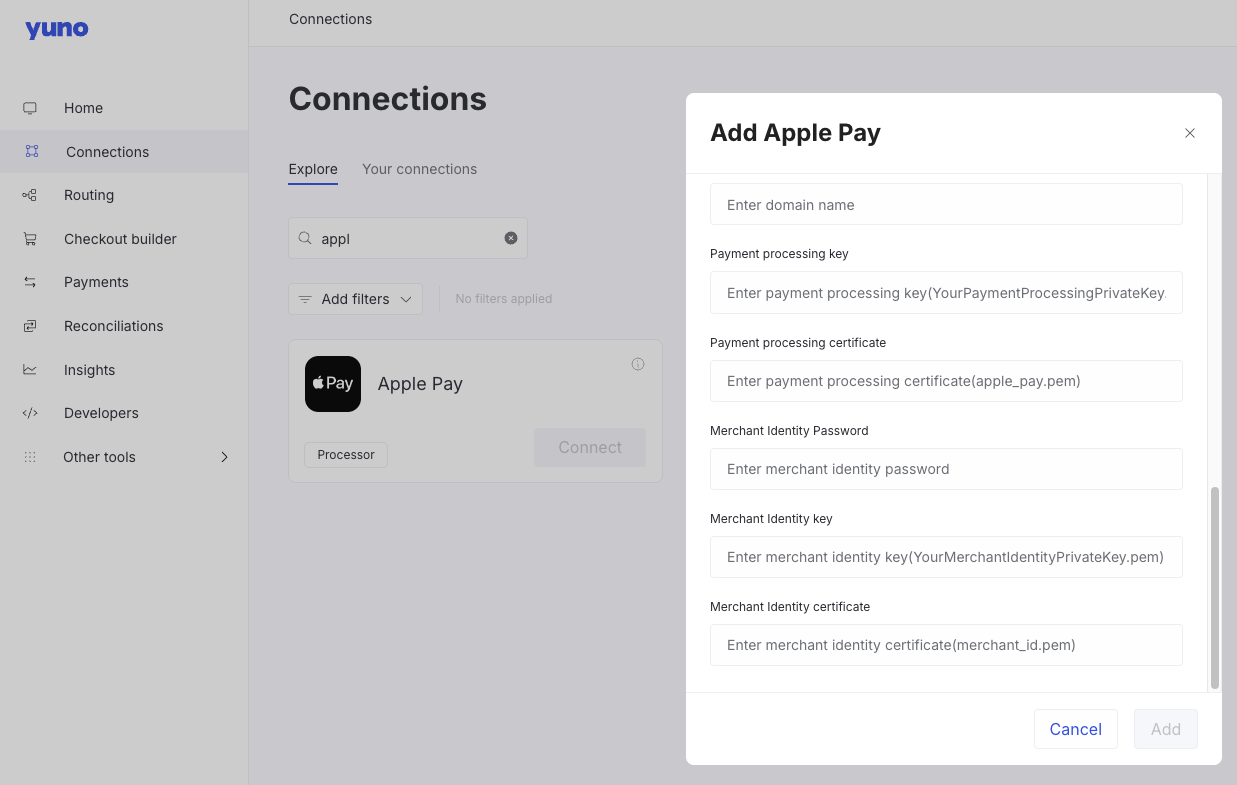
- Abra o Painel de Controle da Yuno > Conexões > Apple Pay > Conectar
- Digite o conteúdo de
ProcessingCertificatePrivateKey.pempara o Chave de processamento de pagamentos campo. - Digite o conteúdo de
apple_pay.pemno Certificado de processamento de pagamentos campo.
Etapa 6: Gerar um certificado de identidade do comerciante
- Abra o Keychain Access, navegue até Assistente de certificado > Solicitar um certificado de uma autoridade de certificação e digite:
- EndereçoEmail : seu email
- Nome comum: por exemplo,
John Doe MerchantIdentityCertificate - Deixe o endereço Email da CA em branco
- Selecione Saved to disk (Salvo no disco)
- Salvar como
CertificateSigningRequestMerchantIdentityCertificate.certSigningRequest.
Etapa 7: Recuperar e converter o certificado de identidade do comerciante
- Vá para a lista Apple Developer Merchant ID.
- Selecione seu Merchant ID e clique em Create Certificate (Criar certificado ) em Apple Pay Merchant Identity Certificate (Certificado de identidade do comerciante do Apple Pay).
- Fazer upload do
CertificateSigningRequestMerchantIdentityCertificate.certSigningRequestarquivo. - Faça o download do certificado assinado como
merchant_id.cere salvá-lo. - Converta-o em PEM:
openssl x509 -inform DER -in merchant_id.cer -out merchant_id.pemEtapa 8: Exportar a chave privada da identidade do comerciante
- Em Acesso ao chaveiroEncontre o certificado criado na etapa 6, por exemplo
John Doe MerchantIdentityCertificate. - Clique com o botão direito do mouse e exporte como
JohnDoeMerchantIdentityCertificate.p12. - Defina uma senha forte.
- Converta a chave privada em PEM:
openssl pkcs12 -in JohnDoeMerchantIdentityCertificate.p12 -nocerts -nodes | sed -ne '/-BEGIN PRIVATE KEY-/,/-END PRIVATE KEY-/p' > MerchantIdentityCertificatePrivateKey.pemA chave privada estará disponível como MerchantIdentityCertificatePrivateKey.pem.
Etapa 9: Faça upload do certificado e da chave de identidade do comerciante
- Retorne à sua conexão com o Apple Pay no painel do Yuno.
- Copie o conteúdo de
MerchantIdentityCertificatePrivateKey.peme cole-os no arquivo Chave de identidade do comerciante campo. - Cole o conteúdo de
merchant_id.pemno Certificado de identidade do comerciante campo.
Etapa 10: Registre seus domínios de comerciante
- Vá para a lista Apple Developer Merchant ID.
- Selecione seu Merchant ID e clique em Add Domain (Adicionar domínio ) em Merchant Domains (Domínios do comerciante).
- Digite o domínio (por exemplo,
demo.y.uno) e clique em Salvar.
ObservaçãoVocê também deve hospedar o
apple-developer-merchantid-domain-associationarquivo em:https://yourdomain.com/.well-known/apple-developer-merchantid-domain-association
Quando todas as etapas estiverem concluídas, você poderá prosseguir com a configuração do Dashboard.
Etapa 11: Conexão com o painel do Apple Pay
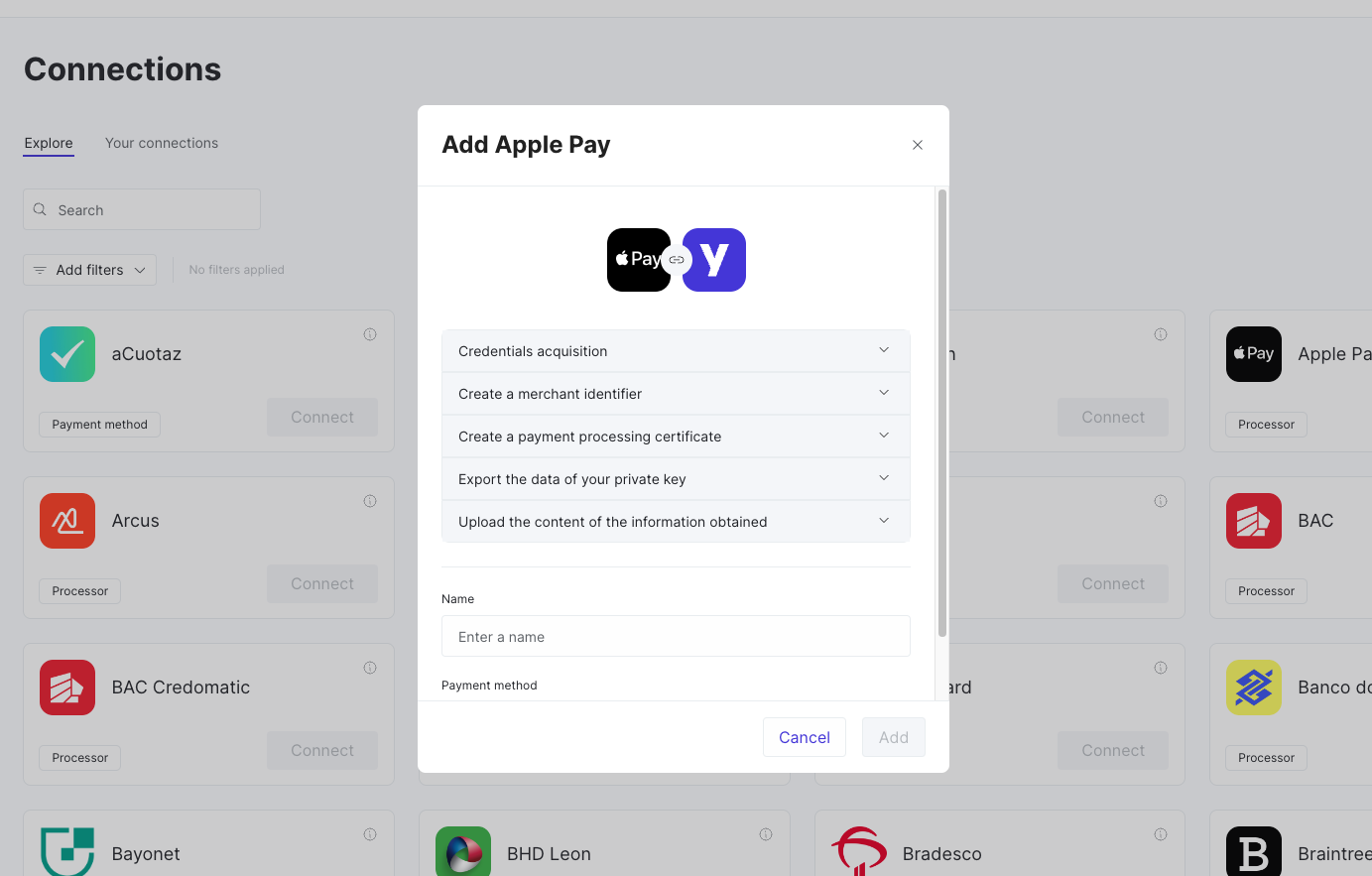
- Faça login no seu Painel de Controle Yuno.
- Navegue até a seção Connections (Conexões ).
- Localize e selecione a opção Apple Pay e clique em Connect (Conectar).
- Forneça um Nome para a conexão, selecione Apple Pay como Método de pagamento e forneça as informações que você adquiriu ao seguir o processo de Pré-requisitos, clique em Next.
- Configure os custos de configuração (opcional) e as contas nas duas etapas a seguir.
- Clique em Salvar. O Apple Pay será adicionado às suas conexões.
Etapa 12: Configurar o roteamento do Dashboard
Configure uma nova rota para controlar como os pagamentos são processados pelo Apple Pay.
Visite a página Roteamento para obter mais informações sobre essa etapa.
- No Yuno Dashboard, navegue até a seção Routing (Roteamento ).
- Encontre a conexão do Apple Pay. Se você ainda não tiver criado uma rota para o Apple Pay, ela estará na guia Não publicada.
- Configure uma nova rota pressionando Setup (Configuração) no módulo do Apple Pay (ou View (Exibir ) se a rota estiver publicada) e clicando em Create new route (Criar nova rota). Dê um nome à conexão e clique em Save (Salvar).
- Adicione condições para especificar como os pagamentos devem ser roteados pelo Apple Pay.
- Adicione o Apple Pay como o processador de pagamento para essa rota para garantir que os pagamentos que atendam às condições definidas sejam processados por meio do Apple Pay.
- Publique a rota quando todas as configurações estiverem definidas.
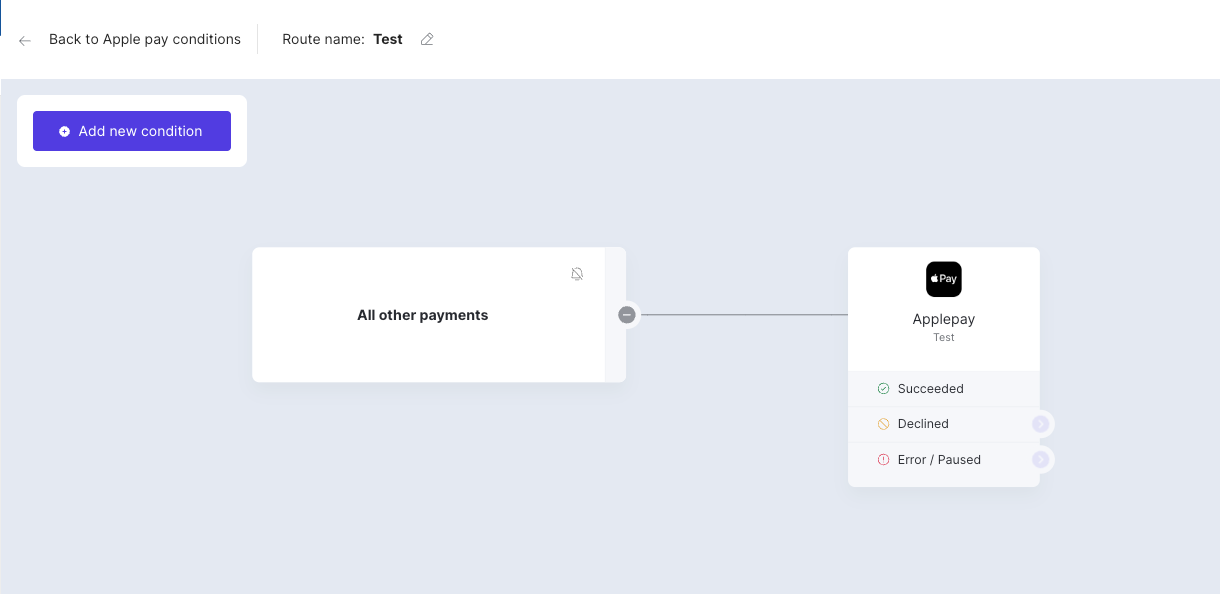
Aqui está uma rota simples para processar todos os pagamentos por meio do Apple Pay.
Etapa 13: habilitar o Apple Pay no Checkout Builder
Visite a página do Checkout Builder para obter informações adicionais sobre essa etapa.
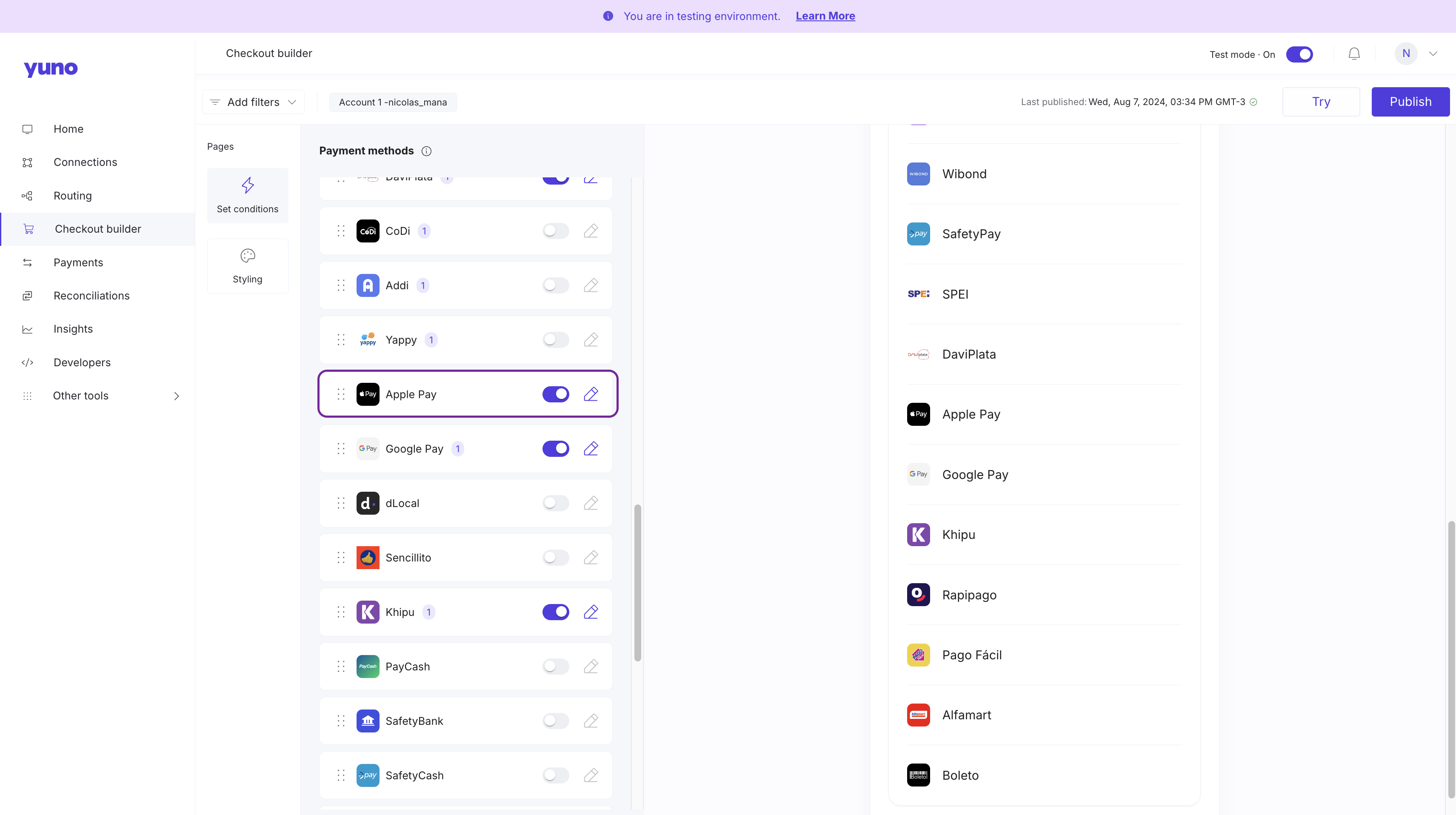
Para tornar o Apple Pay disponível para seus usuários finais, é necessário ativá-lo no Checkout Builder:
- No Yuno Dashboard, navegue até a seção Checkout Builder.
- Localize os métodos de pagamento disponíveis e ative o Apple Pay. Clique nos três pontos ao lado de cada método para obter opções adicionais.
- Clique em Publicar configurações para tornar o Apple Pay disponível como uma opção de pagamento para todas as transações que atendam aos critérios de roteamento definidos.
Se você planeja implementar pagamentos recorrentes, precisará configurar um URL adicional na sua conexão do Apple Pay onde os clientes possam gerenciar suas assinaturas (cancelar, modificar etc.). Essa URL deve ser criada e hospedada por sua plataforma de comerciante.
Próximas etapas
Depois de concluir a configuração do Dashboard, escolha o caminho para a integração via SDK ou Direct:
- Integração de SDK: única e recorrente
- Integração direta: única e recorrente
Atualizado há 3 meses