
Guia de SSO do Microsoft Entra ID
Este guia explica como conectar o Yuno ao Microsoft Entra ID (anteriormente Azure Active Directory) usando SAML 2.0.
Pré-requisitos
- Um locatário do Microsoft Entra ID
- Um aplicativo para uso com o Yuno
- Insira privilégios de administrador para gerenciar as configurações de SSO
- Acesso ao painel do Yuno
Etapa 1: Configure as definições básicas do SAML
Primeiro, acesse o painel e clique na sua imagem de perfil, depois abra Segurança. Navegue até a guia Single Sign-On (SSO), clique em Configurar e reúna estas informações:
- Identificador (ID da entidade)
- URL do serviço de consumidor de afirmação
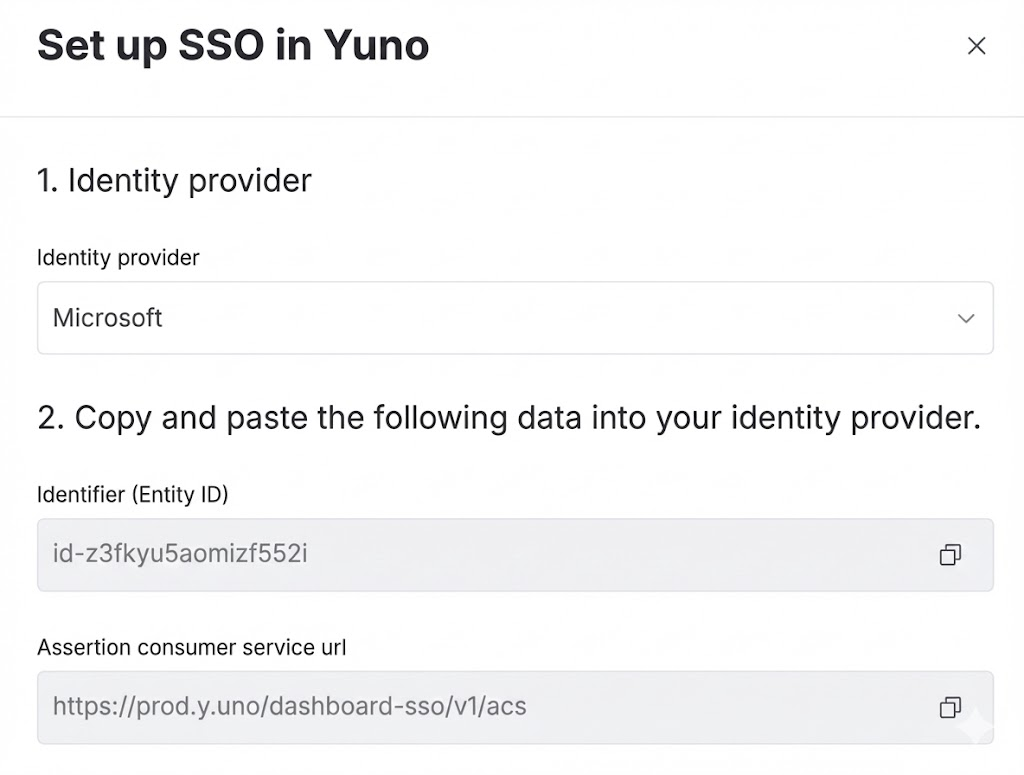
No Microsoft Entra ID, acesse:
Aplicativos corporativos → Todos os aplicativos → Seu aplicativo → Logon único
Em Configuração SAML básica, insira os valores do painel do Yuno.

Etapa 2: Exportar e carregar o XML de metadados da federação
No Microsoft Entra ID, navegue até a seção de certificados SAML e baixe o arquivo XML de metadados da federação.

Em seguida, no painel do Yuno:
- Carregue o arquivo XML em Configuração do Yuno → Opção A: Carregar metadados XML
- Aguarde a confirmação de que o upload foi concluído.
- Clique em Salvar
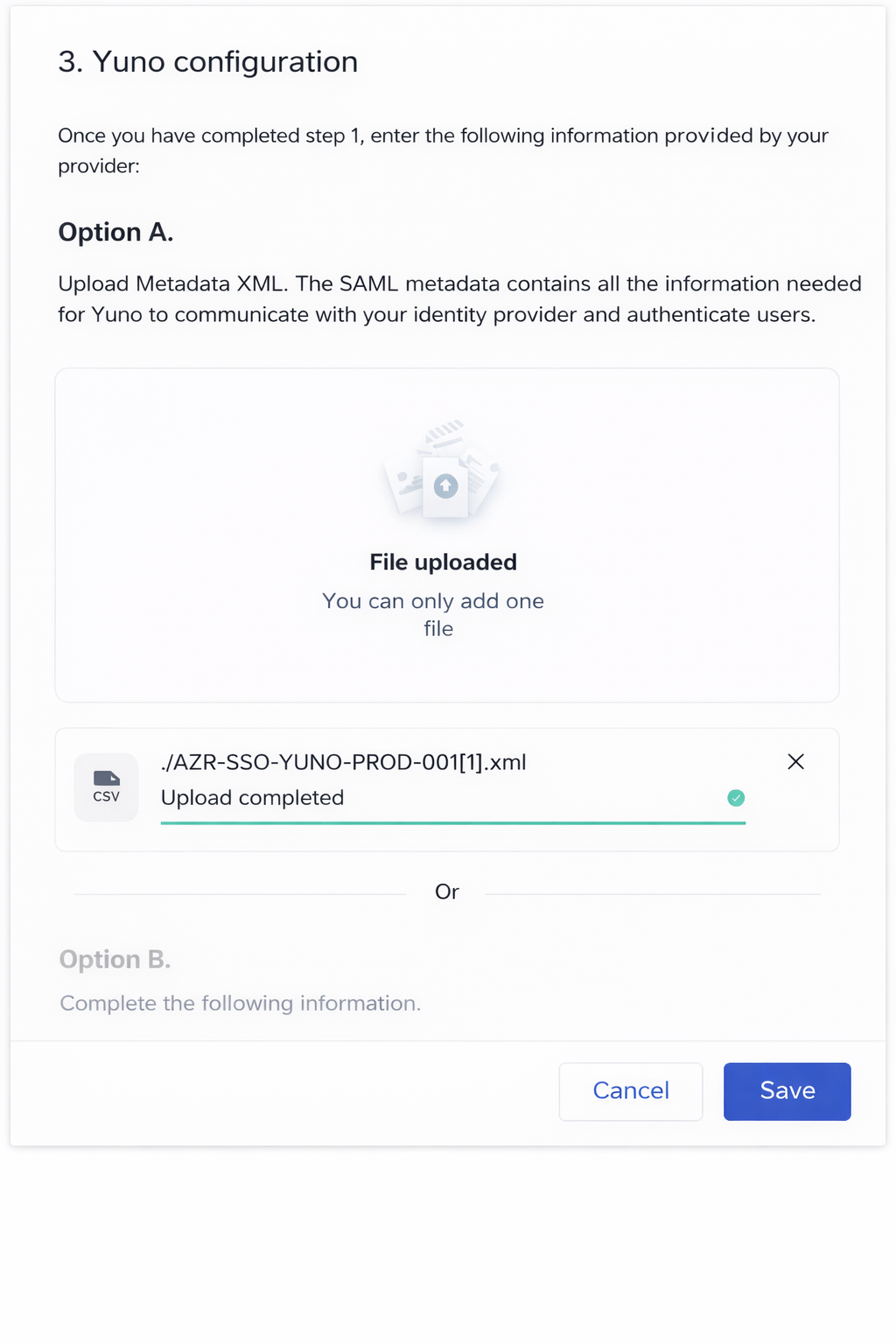
Como alternativa, você pode pegar as informações listadas na Opção B e inseri-las manualmente.
Etapa 3: Verifique as configurações do certificado SAML
No Microsoft Entra ID, abra os certificados SAML e certifique-se de que:
- A opção de assinatura é Assinar resposta e afirmação SAML.
- O algoritmo de assinatura é SHA-256.
Clique em Salvar para aplicar as alterações.
Solução de problemas
Se você não conseguir configurar a conexão SSO ou tiver problemas após a configuração inicial:
- Lembre-se de que Yuno requer respostas SAML assinadas, verifique:
- Tanto a resposta SAML quanto a asserção são assinadas.
- O algoritmo de assinatura é SHA-256.
- O certificado de assinatura corresponde ao que foi carregado no Yuno.
- Revise os registros de SSO no painel do Yuno em Segurança → Login único (SSO)
Atualizado há 19 dias