
Integração direta
Esta página fornece instruções para conectar e oferecer o Google Pay™ como uma opção de pagamento para seus clientes usando a integração Direct.
Requisitos
Antes de iniciar o processo de integração do Google Pay, certifique-se de que o Google Pay esteja disponível em seu país. Use a página de suporte do Google Pay para verificar o suporte para seus países em operação.
Em seguida, verifique quais processadores estão disponíveis, examinando os processadores participantes no site do Google.
Todos os comerciantes devem estar em conformidade com a Política de uso aceitável das APIs do Google Pay, aceitar os Termos de serviço da API do Google Pay e registrar-se no Console comercial do Google Pay para obter um ID de comerciante do Google. Conclua a configuração do Console do Google Pay e da Carteira seguindo estas etapas:
-
Preencher o perfil da empresa
-
Revise as informações necessárias em Google Pay API > Integrar com seu site:
- Seu site - Deve corresponder exatamente ao domínio da sua página de checkout hospedada (com ou sem "www")
- Tipo de integração - GATEWAY
-
Capturas de tela:
- Tela de método de pagamento - Sua página de checkout hospedada
- Tela de pagamento da API do Google Pay - A planilha de pagamento do Google Pay (exibida após clicar no botão GPay)
- Tela pós-compra - Página de confirmação da transação
- Envie as capturas de tela, indique que você enviou a solicitação e compartilhe o ID do comerciante (BCR)
Use o ID do comerciante atribuído para configurar a conexão do Google Pay no painel do Yuno.
Integração
Para integrar o Google Pay ao Yuno, siga estas etapas:
- No painel do Yuno, vá para a guia Conexões. Encontre o Google Pay e clique em Conectar. Digite suas credenciais no painel lateral. Escolha um nome para a conexão e use o ID do comerciante obtido no Google Pay Business Console no campo ID do comerciante.
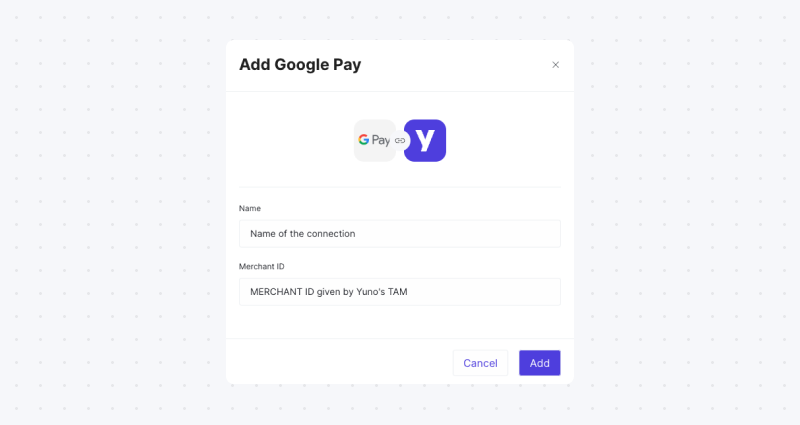
- Crie uma rota no painel do Yuno usando o processador que você deseja para pagamentos do Google Pay. Consulte o guia Configurar roteamento dinâmico para obter mais informações.
Os clientes poderão selecionar o Google Pay e autorizar pagamentos usando a interface familiar do Google Pay. O Yuno então processa com segurança o token de pagamento token do Google, processando a transação através do seu processador de pagamentos configurado. Todas as transações do Google Pay ficarão visíveis e gerenciáveis no seu painel do Yuno, juntamente com seus outros métodos de pagamento, proporcionando uma visão unificada das suas operações.
Ativar e testar o Google Pay com o Yuno
Após a integração, você pode ativar e testar o Google Pay com o Yuno da seguinte forma:
- Crie uma conta de teste da Google Wallet:
- Visite a página de login da conta de teste da Google Wallet.
- Se você não tiver uma conta do Google, crie uma para continuar.
- Depois de fazer login, você será redirecionado para o console comercial da Google Wallet.
- Acesse a seção da API da Google Wallet:
- No console comercial do Google Wallet, navegue até a seção de gerenciamento ou integração de API (geralmente em configurações de desenvolvedor ou integração).
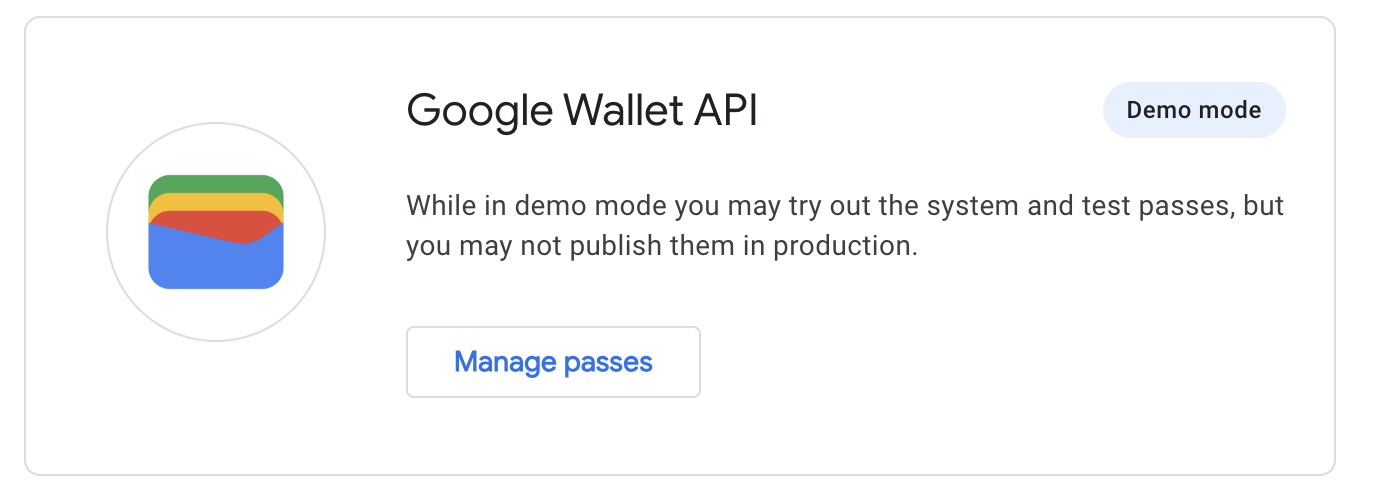
- Selecione Criar um passe para habilitar Modo de demonstração:
- Na seção API do Google Wallet, localize a opção denominada Create a Pass (Criar um passe).
- Clique nessa opção para ativar o modo Demo. Isso permite que você simule e teste a criação de passes e as interações sem transações reais.
- Faça o download do aplicativo Google Wallet na Play Store.
- Percorra o fluxo de pagamento para testar a integração.
Ao seguir essas etapas, você pode garantir que o Google Pay esteja integrado e funcionando conforme o esperado antes de disponibilizá-lo para seus clientes.
Ir ao vivo
Depois de concluir todas as etapas de integração no ambiente de teste, solicite o Google Production Access e entre em contato com o gerente técnico da conta. A equipe da Yuno ajudará a verificar sua configuração e confirmará que você está pronto para entrar em operação.
Detalhes da implementação
Detalhes importantes para sua integração do Google Pay com a Yuno:
Métodos de autorização da API do Google Pay
O Yuno é compatível com os dois métodos de autorização da API do Google Pay:
PAN_ONLY: Credenciais do cartão armazenadas na conta do Google do usuário. Quando usado, o Yuno lida automaticamente com a autenticação 3D Secure, se ativada.CRYPTOGRAM_3DS: Credenciais de cartão baseadas em dispositivo com autenticação integrada. Essas credenciais incluem autenticação criptográfica e não requerem processamento 3DS adicional.
Ambos os métodos são suportados globalmente em todos os países onde a Yuno opera. No front-end, inclua ambos PAN_ONLY e CRYPTOGRAM_3DS em seu allowedAuthMethods para obter taxas máximas de sucesso de pagamento.
- 3D Secure (3DS) para
PAN_ONLYcredenciais: Se o Google Pay retornar umPAN_ONLY(um cartão armazenado na conta Google do usuário), o Yuno tratará automaticamente do fluxo de autenticação 3D Secure se o 3DS estiver ativado. No front-end, verifique se a solicitação da API do Google Pay incluiPAN_ONLYnoallowedAuthMethodsmatriz. - Configuração Gateway e do GatewayMerchantID: Ao se registrar no Console do Google Pay Business, assegure que sob API do Google Pay > Integrar com seu site, o Tipo de integração é definido como GATEWAY. O
Merchant IDdo Google Pay Business Console é usado no campo "Merchant ID" ao configurar a conexão do Google Pay no painel do Yuno. Definirgatewayparayunoe use seu Merchant ID atribuído como ogatewayMerchantIdem sua configuração da API do Google Pay. - Métodos de autorização: O Yuno suporta métodos de autorização padrão (compra, autorização, captura). A disponibilidade depende do processador de pagamento e do banco adquirente para cada país e pagamento.
- Requisitos de endereço de cobrança: Se o seu processamento de pagamentos exigir o endereço de faturamento do cliente (por exemplo, para cheques AVS), configure-o em sua solicitação de API do Google Pay. O Google fornece
BillingAddressParameterspara especificar o detalhe necessário (por exemplo, MIN ou FULL). Veja Documentação do Google. Solicite os detalhes do endereço de cobrança somente se necessário, pois isso pode aumentar o atrito no checkout. - Dados de transação e criptografia de pagamento: Os comerciantes integram os SDKs da Yuno (Android, iOS, Web) em seus aplicativos. Quando um cliente escolhe o Google Pay, o SDK da Yuno interage com a API do Google Pay e recebe com segurança os dados de pagamento criptografados ( token de pagamento) do Google. Esse token é passado do seu aplicativo para o servidor backend, que usa as APIs do lado do servidor da Yuno para enviar o token para processamento do pagamento. A Yuno cuida da descriptografia e do processamento com o processador de pagamento.
Informações adicionais
Para obter mais informações sobre o processo de integração, entre em contato com o suporte ou consulte a Yuno:
- Documentação da Web e lista de verificação de integração
- Documentação do Android e lista de verificação de integração
O Google fornece guias de marca para incluir a marca do Google Pay em seu site ou aplicativo:
Redes de cartões compatíveis
As redes de cartões suportadas em todo o mundo são AMEX, DISCOVER, JCB, MASTERCARD e VISA. No Brasil, as redes suportadas são VISA, ELECTRON, MASTERCARD, MAESTRO, ELO e ELO_DEBIT.
Passar o token de pagamento do Google Pay na solicitação
Quando você inicia uma transação com o Google Pay, um token de pagamento contendo dados de pagamento criptografados é retornado. Passe o token completo recebido do Google Pay no campo payment_method.detail.wallet.payment_token como uma cadeia de caracteres JSON em sua solicitação de pagamento.
Objeto de resposta da carteira do Google Pay
O SDK do Google Pay retorna a seguinte estrutura de objeto, que deve ser passada como o objeto completo payment_token valor:
{
  "signature": "MEQCIBvkZdkroLuBAj0K0yhqF4RfvkcWM8hW4nInpGnbSbqHAiA4emX0LkHkdnYqIiGgAQ+gF2Md5ac1DIsHItwJfwj9DQ==",
  "intermediateSigningKey": {
    "signedKey": "{\"keyValue\":\"MFkwEwYHKoZIzj0CAQYIKoZIzj0DAQcDQgAEZ8tVNZqE1G6292tV11Ff1Pc1xZDZU9Mj5QSqDaU9hMjaH+CYI7+XL+Cor0X+4r0jICgcZgQkS/q+WzY8Eku1Fg==\",\"keyExpiration\":\"1766083480615\"}",
    "signatures": [
      "MEYCIQC75wFVZ3JkWTZenVvU9WVdWzeKUvTiB2FAGtUjIP6qFgIhAP3nB97NF+2lXsqpflH/livwpy24IPSfWMF7i1pHqrw1"
    ]
  },
  "protocolVersion": "ECv2",
  "signedMessage": "{\n  \"encryptedMessage\": \"Fvw/m1KNUIAXRRd6gbbuH2eWEhARKpQL/WZBJF5GCWE9QTuJf15pJUASEIjooQa36AwbGuSUs5qtm36x/yWe8pGi4w2vNyN+bUcnw4HuxrhrPMD+VoioLwmJenHU7/ypW5wzGfOmaCWn3FQ8GjE59mfFtC+8+LPmt3Z9xcvr/wT4Qm09TNRp3k/4/6JaV2+OTYqeOER6pAvqb7WEEjRLjIapvAYKPE6VXrhIo5zdwGh2VWvxY000nkzEIbn3OKShJ/mT7ITLQF9b5J4caGGRVFBn2oobaO72I8CCpiTAWgsw3GnyQACk9ggqnXOugVWinFDDazcs0q2YF3x6fBjz8sJpODx1dTUPrOacvFzEJ9XPovYooYK3wDiRfrtwqoadG/SYlESoguIuuAx+XOdc1jP+NWy0WDVKIqAJOwsg5qkSvNS2qi3m7SKapX3EVLiw/619l9JpTIRHdiIIeOu5BtFYL86o4yb0plrE8/ivvQ2/7U4ISGxzaJ4o6PFk7RZ96nWafdT0m30JlxMmTOI6iUOtsw02SVtinwS+83xcN3s6XRAPWRjJ0d1kaUd/4kHbPy8S/UKNBjanytDwDzn6wEccluisI4E=\",\n  \"ephemeralPublicKey\": \"BPUzeogQZAp0N4D3vLYrvQ7Hc+fc261ZW17LIoMnIAgcWaANAhM39Z8mDCYxpiNIO/F0WtOkJhcvVZFSnI/yq/w=\",\n  \"tag\": \"owzrWByO1bNLbw9m/G2kzGmWDnBCs7QoMN+N0zovZAo=\"\n}"
}
Exemplo de Request
{
  "account_id": "d34257e7-55d4-44cf-8b90-3a5152bbe020",
  "description": "Google Pay test",
  "merchant_order_id": "MER01",
  "country": "US",
  "amount": {
    "currency": "USD",
    "value": 1
  },
  "customer_payer": {
    "email": "[email protected]"
  },
  "workflow": "DIRECT",
  "payment_method": {
    "detail": {
      "wallet": {
        "payment_token": "{\"signature\":\"MEQCIBvkZdkroLuBAj0K0yhqF4RfvkcWM8hW4nInpGnbSbqHAiA4emX0LkHkdnYqIiGgAQ+gF2Md5ac1DIsHItwJfwj9DQ\\u003d\\u003d\",\"intermediateSigningKey\":{\"signedKey\":\"{\\\"keyValue\\\":\\\"MFkwEwYHKoZIzj0CAQYIKoZIzj0DAQcDQgAEZ8tVNZqE1G6292tV11Ff1Pc1xZDZU9Mj5QSqDaU9hMjaH+CYI7+XL+Cor0X+4r0jICgcZgQkS/q+WzY8Eku1Fg\\\\u003d\\\\u003d\\\",\\\"keyExpiration\\\":\\\"1766083480615\\\"}\",\"signatures\":[\"MEYCIQC75wFVZ3JkWTZenVvU9WVdWzeKUvTiB2FAGtUjIP6qFgIhAP3nB97NF+2lXsqpflH/livwpy24IPSfWMF7i1pHqrw1\"]},\"protocolVersion\":\"ECv2\",\"signedMessage\":\"{\\\"encryptedMessage\\\":\\\"Fvw/m1KNUIAXRRd6gbbuH2eWEhARKpQL/WZBJF5GCWE9QTuJf15pJUASEIjooQa36AwbGuSUs5qtm36x/yWe8pGi4w2vNyN+bUcnw4HuxrhrPMD+VoioLwmJenHU7/ypW5wzGfOmaCWn3FQ8GjE59mfFtC+8+LPmt3Z9xcvr/wT4Qm09TNRp3k/4/6JaV2+OTYqeOER6pAvqb7WEEjRLjIapvAYKPE6VXrhIo5zdwGh2VWvxY000nkzEIbn3OKShJ/mT7ITLQF9b5J4caGGRVFBn2oobaO72I8CCpiTAWgsw3GnyQACk9ggqnXOugVWinFDDazcs0q2YF3x6fBjz8sJpODx1dTUPrOacvFzEJ9XPovYooYK3wDiRfrtwqoadG/SYlESoguIuuAx+XOdc1jP+NWy0WDVKIqAJOwsg5qkSvNS2qi3m7SKapX3EVLiw/619l9JpTIRHdiIIeOu5BtFYL86o4yb0plrE8/ivvQ2/7U4ISGxzaJ4o6PFk7RZ96nWafdT0m30JlxMmTOI6iUOtsw02SVtinwS+83xcN3s6XRAPWRjJ0d1kaUd/4kHbPy8S/UKNBjanytDwDzn6wEccluisI4E\\\\u003d\\\",\\\"ephemeralPublicKey\\\":\\\"BPUzeogQZAp0N4D3vLYrvQ7Hc+fc261ZW17LIoMnIAgcWaANAhM39Z8mDCYxpiNIO/F0WtOkJhcvVZFSnI/yq/w\\\\u003d\\\",\\\"tag\\\":\\\"owzrWByO1bNLbw9m/G2kzGmWDnBCs7QoMN+N0zovZAo\\\\u003d\\\"}\"}"
      }
    },
    "type": "GOOGLE_PAY"
  }
}
Atualizado há cerca de 1 mês