
Integração via provedor
Esta página apresenta os procedimentos para conectar e fornecer o Google Pay™ como uma opção de pagamento para seus clientes usando a integração por meio de um provedor. O Yuno usa a integração do Google para cada provedor sem acessar os dados do cartão nessa integração. Cada integração só pode ser usada com o provedor selecionado com essa opção.
Requisitos
Antes de iniciar o processo de integração do Google Pay, você precisa garantir que ele esteja disponível em seu país. Use a página de suporte do Google Pay para verificar se ele é compatível com os países em que você opera.
Depois disso, você deve verificar os processadores disponíveis usando os processadores participantes na página do Google.
Todos os comerciantes devem aderir à Política de uso aceitável das APIs do Google Pay e aceitar os termos definidos nos Termos de serviço da API do Google Pay.
Provedores
Para incorporar o Google Pay em seu sistema usando o Yuno, selecione primeiro um provedor que ofereça suporte a esse método de pagamento.
Você deve ter credenciais para se conectar ao provedor selecionado usando o painel do Yuno antes de integrar o Google Pay.
Integração
Você precisa seguir algumas etapas para integrar o Google Pay ao seu sistema usando o Yuno.
- Primeiro, você analisará o processo de aprovação do Google para Dispositivos Android ou Google Pay na Web.
- Comece verificando os Termos de Serviço e a Política de Uso Aceitável.
- Conclua os tutoriais e a lista de verificação de integração.
- Conclua a lista de verificação de integração para Android ou Web antes de solicitar as credenciais de produção ao Google.
- Por fim, você solicitará seu acesso à produção.
- Obtenha as credenciais de desenvolvedor do provedor que você escolheu para começar a usar com o Yuno.
Conexão AdyenPara a Adyen, os comerciantes precisam criar uma conta de teste e obter uma conta de comerciante e uma chave x-api.
- No painel do Yuno, selecione a guia Conexões. Encontre o provedor que você escolheu e clique em Connect (Conectar). Preencha os campos do painel lateral com suas credenciais. Abaixo, você encontrará exemplos de painéis de conexão para Adyen e Cielo.
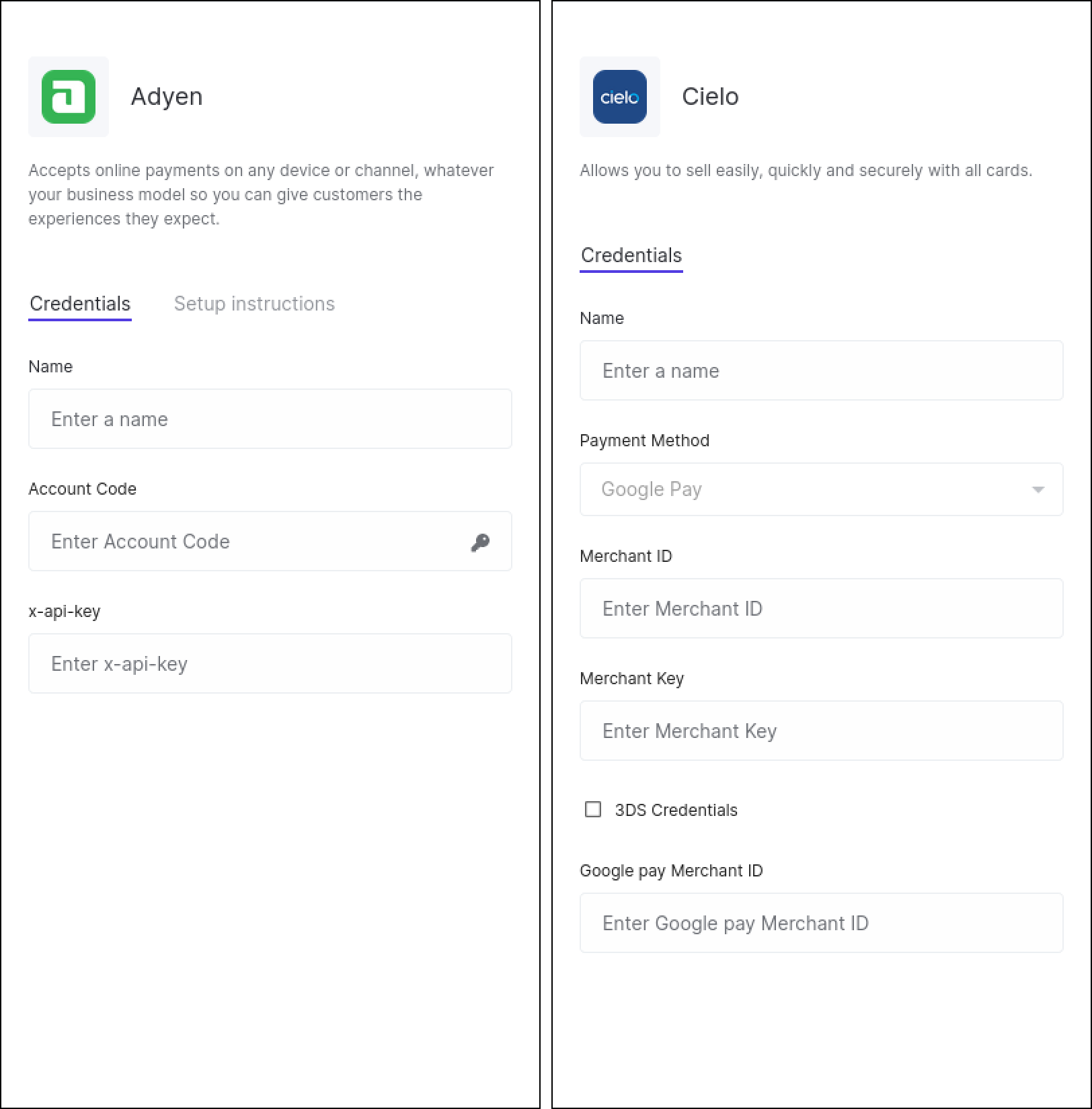
- Crie uma rota no painel do Yuno usando o gateway que você conectou. Acesse a página do guia Configurar roteamento dinâmico para obter mais informações sobre a criação de rotas.
Ativar e testar o Google Pay com o Yuno
Depois de realizar a integração no Yuno, você pode ativar o Google Pay com o Yuno e realizar testes de integração usando as etapas a seguir:
- Em primeiro lugar, integre o SDK da Yuno em seu aplicativo para garantir uma conexão tranquila entre seu aplicativo e a plataforma da Yuno.
- Crie uma conta de teste da Google Wallet:
- Visite a página de login da conta de teste da Google Wallet.
- Se você não tiver uma conta do Google, precisará criar uma para continuar.
- Depois de fazer login, você será redirecionado para o console comercial da Google Wallet.
- Acesse a seção da API da Google Wallet:
- No console comercial do Google Wallet, navegue até a seção relacionada ao gerenciamento ou à integração da API. Ela pode ser encontrada nas configurações de desenvolvedor ou de integração.
- Selecione Criar um passe para habilitar Modo de demonstração:
- Na seção API da Google Wallet, localize a opção denominada Create a Pass (Criar um passe).
- Clique nessa opção para ativar o modo Demo. Esse modo permite que você simule e teste a criação de passes e as interações sem fazer transações reais.
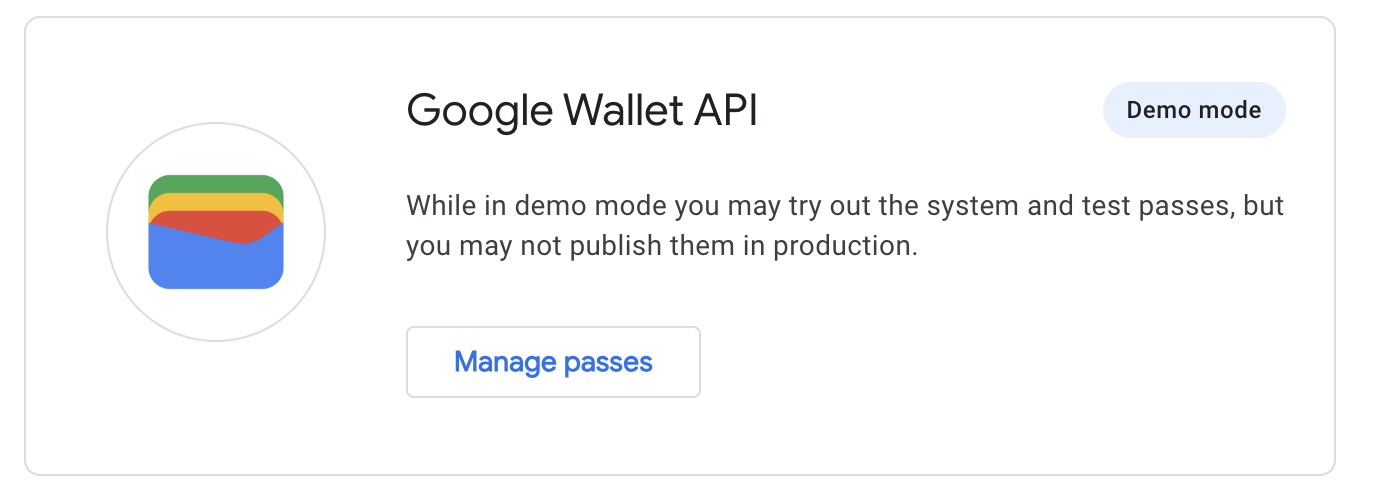
- Faça o download do aplicativo Google Wallet na Play Store.
- Navegue pelo fluxo de pagamento para testar a integração.
Seguindo essas etapas, você pode garantir que o Google Pay esteja integrado ao seu aplicativo e funcione conforme o esperado antes de disponibilizá-lo para seus clientes.
Detalhes da implementação
O Yuno é compatível com os dois métodos de autorização da API do Google Pay:
PAN_ONLY: Credenciais do cartão armazenadas na conta do Google do usuário. Quando usado, o provedor selecionado lida com a autenticação conforme configurado.CRYPTOGRAM_3DS: Credenciais de cartão baseadas em dispositivo com autenticação incorporada. Essas credenciais incluem autenticação criptográfica.
Ambos os métodos são suportados globalmente em todos os países onde a Yuno opera. No front-end, inclua ambos PAN_ONLY e CRYPTOGRAM_3DS em seu allowedAuthMethods para obter taxas máximas de sucesso de pagamento.
- Configuração específica do provedor: O manuseio dos métodos de autorização do Google Pay pode variar de acordo com o provedor selecionado. Consulte a documentação de seu provedor para obter requisitos e recursos específicos relacionados a
PAN_ONLYeCRYPTOGRAM_3DSprocessamento.
Atualizado há 3 meses