
Logon único (SSO)
O login único (SSO) permite que sua equipe faça login no painel do Yuno usando as contas existentes da sua empresa, em vez de criar novas credenciais. O SSO centraliza a autenticação, facilita a integração e a saída de membros da equipe e garante que apenas usuários autorizados da sua organização possam acessar o Yuno.
O Yuno suporta o Single Sign-On (SSO) usando o padrão SAML 2.0 (Security Assertion Markup Language), garantindo compatibilidade com uma ampla gama de provedores de identidade que aderem a este protocolo. Testamos com sucesso a integração do SSO com o Google, Microsoft, Okta e Keycloak. O painel também foi projetado para acomodar outros provedores compatíveis com SAML 2.0. Entre em contato com o suporte para obter detalhes sobre a implementação de provedores adicionais.
Configuração do SSO
Status de administrador necessárioPara ativar o SSO, você deve ter a função de administrador em todas as contas da organização.
Etapa 1: Acesse a seção de segurança
- Faça login no painel do Yuno como administrador.
- Clique na imagem do seu perfil e selecione Segurança. Vá para a guia Single sign-on (Logon único ).
Etapa 2: Configure o SSO
Clique em Configurar para abrir a configuração do SSO.
- Em Provedor de identidade, selecione a opção desejada: Google, Keycloack, Microsoft, Okta ou Outro.
- Copie o identificador (ID da entidade) e a URL do serviço consumidor de asserção fornecidos pela Yuno.

Etapa 3: Configurar o provedor de identidade
Em seguida, acesse o painel de administração do provedor de identidade escolhido. Aqui, você irá gerar um arquivo XML de metadados ou obter os detalhes de configuração necessários. Consulte a documentação do seu provedor para saber onde inserir as informações do Yuno.
Assinatura SAML necessáriaO Yuno rejeita respostas SAML que não estejam assinadas. Configure seu provedor de identidade para que:
- Tanto a resposta SAML quanto a asserção são assinadas.
- SHA-256 é o algoritmo de assinatura e resumo.
- O certificado usado para assinar corresponde ao que você carrega no Yuno (por meio de metadados ou entrada manual).
- Acesse o painel de administração do seu provedor de identidade.
- Cole o identificador (ID da entidade) e o URL do Assertion Consumer Service fornecidos pela Yuno nos campos relevantes.
- Habilite as opções de assinatura de resposta e afirmação.
- Salve as alterações e gere o arquivo de metadados XML. Como alternativa, você pode salvar o ID da entidade (IDP), a URL de login e o certificado.
Etapa 4: finalizar a configuração no Yuno
De volta ao painel, você tem duas opções para concluir a configuração do SSO:
- Opção A: Carregue o XML de metadados do provedor de identidade.
- Opção B: Insira manualmente o ID da entidade (IDP), o URL de login e o certificado.
Gerenciando o SSO
- Desativar o SSO: os administradores podem acessar a guia Métodos de login da seção Segurança para ativar e desativar o SSO.
- Visualizar e editar configurações: os administradores também podem modificar a configuração em caso de alterações no provedor de identidade. Basta voltar para a guia Single Sign-On (SSO) na seção Segurança.
Uso do SSO como usuário final
Uma vez configurado, os usuários verão um botão para Continuar com SSO na página de login do Yuno:
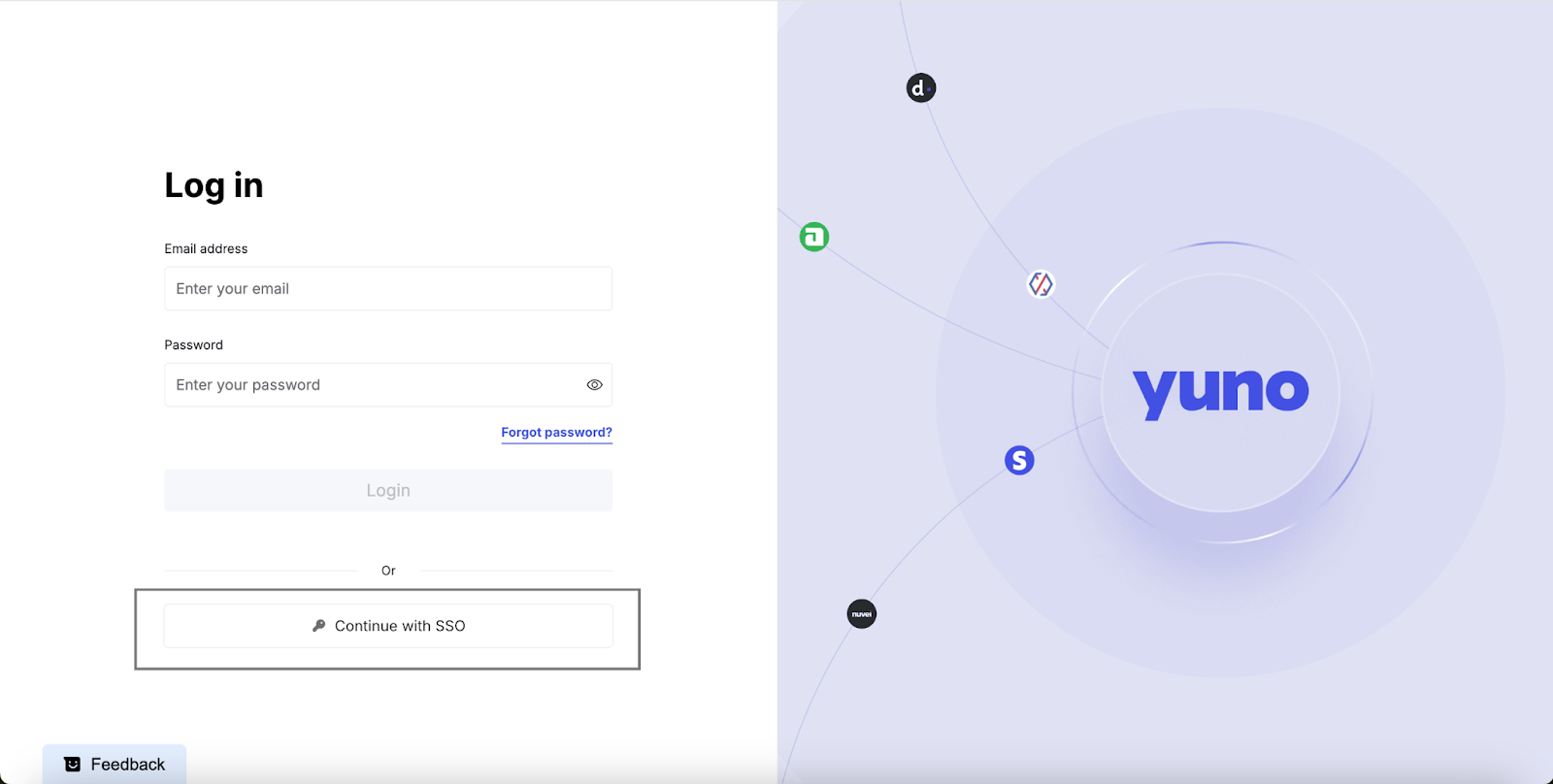
Para acessar o Yuno usando o SSO:
- Digite seu endereço email corporativo e clique em Continue with SSO.
- Você será redirecionado para o provedor de identidade para autenticação.
- Após a autenticação bem-sucedida, você terá acesso ao painel de controle do Yuno.
Resolução de problemas e acesso ao registro
- Os usuários voltam para a tela de login: confirme se a resposta SAML e a asserção estão assinadas com SHA-256 e se o certificado atual foi carregado no Yuno.
- Rotação de certificados: sempre que você rodar certificados IdP, atualize a configuração no Yuno para manter as assinaturas válidas.
- Registros de login SSO: os usuários do painel ainda não podem visualizar os registros de auditoria das tentativas de SSO. Se você precisar investigar um problema de autenticação, entre em contato com o suporte da Yuno com o email do usuário email o carimbo de data/hora para que a equipe possa obter os registros do Datadog para você.
Atualizado há 30 dias