
Implementação Full SDK (Web)
Esta página fornece um guia passo a passo para implementar e ativar a funcionalidade do Full Web SDK da Yuno em seu aplicativo.
Referência do registro de alterações:Este guia abrange a versão atual do SDK. Para obter detalhes sobre versões anteriores, consulte o registro de alterações.
Etapa 1: Inclua a biblioteca em seu projeto
Adicione a seguinte tag de script ao seu arquivo HTML para incluir o Yuno Web SDK:
<script src="https://sdk-web.y.uno/v1.5/main.js"></script>Como alternativa, você pode instalá-lo via npm:
npm install @yuno-payments/sdk-webApós concluir a integração do SDK, prossiga com as etapas a seguir para implementar a funcionalidade completa de checkout.
Biblioteca TypeScriptSe você estiver usando TypeScript, a Yuno fornece uma biblioteca para ver todos os métodos disponíveis no Yuno Web SDK.
Etapa 2: Initialize o SDK com a chave pública
Crie uma instância do Yuno fornecendo uma classe PUBLIC_API_KEY. Veja o credenciais para obter mais informações.
Initialize o SDK com sua chave de API pública:
const yuno = await YunoinitializePUBLIC_API_KEY);Etapa 3: Inicie o processo de checkout
Use o yuno.startCheckout para iniciar o processo de checkout com os parâmetros necessários.
Veja o Tabela de parâmetros abaixo para todas as opções que você pode usar com startCheckout.
Para obter mais personalização ou configurações avançadas/opcionais, consulte a seção Recursos complementares.
Parâmetros
A tabela a seguir lista todos os parâmetros disponíveis para o startCheckout com descrições:
| Parâmetro | Descrição |
|---|---|
checkoutSession | Refere-se ao valor do payment atual sessão de checkout. Exemplo: '438413b7-4921-41e4-b8f3-28a5a0141638' |
elementSelector | O elemento em que o SDK será montado. |
countryCode | Esse parâmetro especifica o país para o qual o processo payment está sendo configurado. Use um ENUM que representa o código do país desejado. Você pode encontrar a lista completa de países compatíveis e seus códigos correspondentes no site Cobertura de países página. |
language | Idioma para formulários de pagamento. Use qualquer código listado em Idiomas suportados. Exemplo: en-US. O padrão é o idioma do navegador, quando disponível. |
onLoading | Necessário para receber notificações sobre chamadas de servidor ou eventos de carregamento durante o processo de payment . |
showLoading | Controle a visibilidade da página de carregamento/spinner do Yuno durante o processo de payment . Por padrão, ela é true. |
issuersFormEnable | Habilita o formulário do emissor. Por padrão, ele é true. |
showPaymentStatus | Mostra a página de status de Payment do Yuno. Você também pode usar essa opção ao continuar um payment . Por padrão, é true. |
card.isCreditCardProcessingOnly | Permite garantir que todas as transações com cartão sejam processadas apenas como crédito. Essa opção é útil em mercados como o Brasil, onde os cartões podem funcionar tanto como crédito quanto como débito. Para ativar, defina o isCreditCardProcessingOnly para true para garantir que todas as transações com cartão sejam processadas como crédito. Esse parâmetro não é obrigatório. |
yuno.startCheckout({
  checkoutSession: "438413b7-4921-41e4-b8f3-28a5a0141638",
  elementSelector: "#root",
  countryCode: "FR",
  language: "fr-FR",
  showLoading: true,
  issuersFormEnable: true,
  showPaymentStatus: true,
  card: {
    isCreditCardProcessingOnly: true,
    onChange: ({ error, data }) => {
      if (error) {
        console.log('Card form error:', error);
      } else {
        console.log('Card form data:', data);
      }
    },
  },
  onLoading: (args) => {
    console.log(args);
  },
  yunoPaymentMethodSelected: () => {
    console.log("Payment method selected");
  },
  yunoPaymentResult: (status) => {
    console.log("Payment result:", status);
  },
  yunoError: (message, data) => {
    console.error("Payment error:", message, data);
  },
  async yunoCreatePayment(oneTimeToken) {
    await createPayment({ oneTimeToken, checkoutSession });
    yuno.continuePayment({ showPaymentStatus: true });
  },
});
Modo de renderizaçãoPor padrão, o Yuno SDK é renderizado como um modal. No entanto, você pode especificar o elemento em que o SDK será renderizado. Para obter informações adicionais, acesse Modo de renderização na página de recursos complementares.
onPaymentMethodSelectedEventoPara todos os APMs, incluindo Google Pay, Apple Pay e PayPal,
onPaymentMethodSelectedé acionado assim que o cliente escolhe a forma de payment (antes do início do fluxo de payment ). DefinironPaymentMethodSelectedemstartCheckoutantes demountCheckout.
Para o PayPal, a folha de pagamento agora abre imediatamente após o comprador selecionar o PayPal, sem necessidade de clique de confirmação adicional.
Exibição do Google Pay e do Apple PayA partir da versão 1.5 do SDK, o Google Pay e o Apple Pay aparecem como botões diretos em vez de botões de rádio na lista de métodos de pagamento. Eles são exibidos separadamente de outros métodos de pagamento.
Etapa 4: montar o SDK
Exibir os métodos de pagamento:
yunomountCheckout();Monte com um método de pagamento padrão selecionado:
yuno.mountCheckout({
  paymentMethodType: PAYMENT_METHOD_TYPE,
  vaultedToken: VAULTED_TOKEN,
});
Etapa 5: Iniciar o processo de payment
Chamada yuno.startPayment() para iniciar o fluxo de pagamento depois que o usuário seleciona um método de pagamento:
const PayButton = document.querySelector("#button-pay");

PayButton.addEventListener("click", () => {
  yuno.startPayment();
});
Etapa 6: obtenha o OTT ( token de uso único)
Depois que o cliente preenche os dados solicitados nos formulários de pagamento da Yuno, o SDK fornece o token de uso único. A função de configuração yuno.CreatePayment(oneTimeToken) é acionado com o token de uso único.
yunoCreatePaymentoneTimeToken);Você também pode usar tokenWithInformation para receber informações adicionais fornecidas pelo cliente no checkout, como parcelas ou tipo/número do documento:
yunoCreatePaymentoneTimeToken, tokenWithInformation);
Gerenciamento de carregadoresO comerciante é responsável por gerenciar o carregador. A Yuno fornece uma opção de carregador padrão, mas os comerciantes podem implementar seu próprio carregador, se preferirem. Nesse caso, eles são responsáveis por fazer as configurações necessárias.
Etapa 7: Criar o pagamento
Depois de concluir as etapas anteriores, prossiga para criar um pagamento. A criação de um pagamento back-to-back deve ser realizada usando o endpoint Criar pagamento. O backend do comerciante deve chamar esse endpoint para criar o pagamento no Yuno usando o token de uso único e a sessão de checkout.
Concluir a integraçãoApós a Etapa 7, você implementou com êxito o fluxo de pagamento básico. Para testar sua integração, crie um pagamento de teste usando a sessão de checkout e o token de uso único. Para obter recursos adicionais e configurações avançadas, consulte a seção Recursos complementares abaixo.
Método ContinuePaymentDepois de criar um payment, a Yuno requer para integrar o
continuePaymentdo SDK. Isso é necessário porque alguns métodos payment assíncronos exigem ações adicionais do cliente para concluir o processo. A resposta da API indicará esse cenário definindo o parâmetrosdk_action_requiredpara verdadeiro. Quando isso ocorrer, você deverá chamaryuno.continuePayment()que apresentará automaticamente as telas necessárias ao cliente, permitindo que ele conclua o fluxo de payment sem que você precise lidar com cada caso manualmente.
continuePayment valor de retorno ou nulo
continuePayment valor de retorno ou nuloPara métodos payment que exigem uma ação do lado do comerciante (por exemplo, quando o provedor de payment exige um URL de redirecionamento em uma visualização da Web), o await yuno.continuePayment() retorna um objeto com a seguinte estrutura ou nulo:
{
  action: 'REDIRECT_URL'
  type: string
  redirect: {
    init_url: string
    success_url: string
    error_url: string
  }
} | null
Quando o método retorna um objeto, você pode tratar os fluxos de pagamento do seu aplicativo que exigem tratamento de redirecionamento personalizado. Quando ele retorna null, nenhuma ação adicional do lado do comerciante é necessária.
Aplicativo de demonstraçãoAlém dos exemplos de código fornecidos, você pode acessar o aplicativo de demonstração para obter uma implementação completa dos SDKs da Yuno. O aplicativo de demonstração inclui exemplos funcionais de todos os SDKs do Yuno e pode ser clonado do repositório do GitHub.
Recursos complementares
O Yuno Web SDK fornece serviços e configurações adicionais que você pode usar para melhorar a experiência dos clientes:
- Montagem de botões externos
- Carregador de formulários
- Modo de renderização
- Configurações de formato de cartão
Montagem de botões externos
Você pode usar o mountExternalButtons para renderizar os botões do Google Pay e do Apple Pay em locais personalizados em sua interface do usuário. Isso lhe dá controle sobre onde esses botões são exibidos.
await yuno.mountExternalButtons([
  {
    paymentMethodType: 'APPLE_PAY',
    elementSelector: '#apple-pay',
  },
  {
    paymentMethodType: 'GOOGLE_PAY',
    elementSelector: '#google-pay',
  },
]);
Parâmetros
| Parâmetro | Descrição |
|---|---|
paymentMethodType | O tipo de método de pagamento. Deve ser 'APPLE_PAY' ou 'GOOGLE_PAY'. |
elementSelector | O seletor CSS para o elemento HTML em que o botão deve ser renderizado (por exemplo, '#apple-pay', '.button'). |
Botões de desmontagem
Você pode desmontar um único botão externo por tipo de método de pagamento:
yuno.unmountExternalButton('APPLE_PAY');Ou desmonte todos os botões externos de uma só vez:
yuno.unmountAllExternalButtons();Carregador de formulários
Controle o uso da carregadeira:
| Parâmetro | Descrição |
|---|---|
showLoading | Você pode ocultar ou exibir a página de carregamento/spinner do Yuno. A ativação dessa opção garante que o componente de carregamento permaneça exibido até que o botão hideLoader() ou continuePayment() é chamada. O valor padrão é true. |
yuno.startCheckout({
  showLoading: true,
});
Formulário do emissor
| Parâmetro | Descrição |
|---|---|
issuersFormEnable | Configure o SDK para ativar o formulário do emissor (lista de bancos): |
yuno.startCheckout({
  issuersFormEnable: true,
});
Modo de renderização
Parâmetro | Descrição |
|---|---|
| Esse parâmetro opcional determina o modo em que os formulários de pagamento serão exibidos. |
| |
| |
| Obrigatório somente se o tipo for |
| |
|
yuno.startCheckout({
  renderMode: {
    type: "modal",
    elementSelector: {
      apmForm: "#form-element",
      actionForm: "#action-form-element",
    },
  },
});
Configurações de formato de cartão
Parâmetro | Descrição |
|---|---|
| Configure as definições para o formulário do cartão de crédito: |
| |
| |
| |
| |
| |
| |
|
yuno.startCheckout({
  card: {
    type: "extends",
    styles: "",
    cardSaveEnable: false,
    texts: {},
    cardNumberPlaceholder: "Enter card number", // Optional: Custom placeholder text
    hideCardholderName: false, // Optional: Set to true to hide cardholder name field
    isCreditCardProcessingOnly: true,
    onChange: ({ error, data }) => {
      if (error) {
        console.log('Card form error:', error);
      } else {
        console.log('Card form data:', data);
      }
    },
  },
});
Salvar o cartão para pagamentos futuros
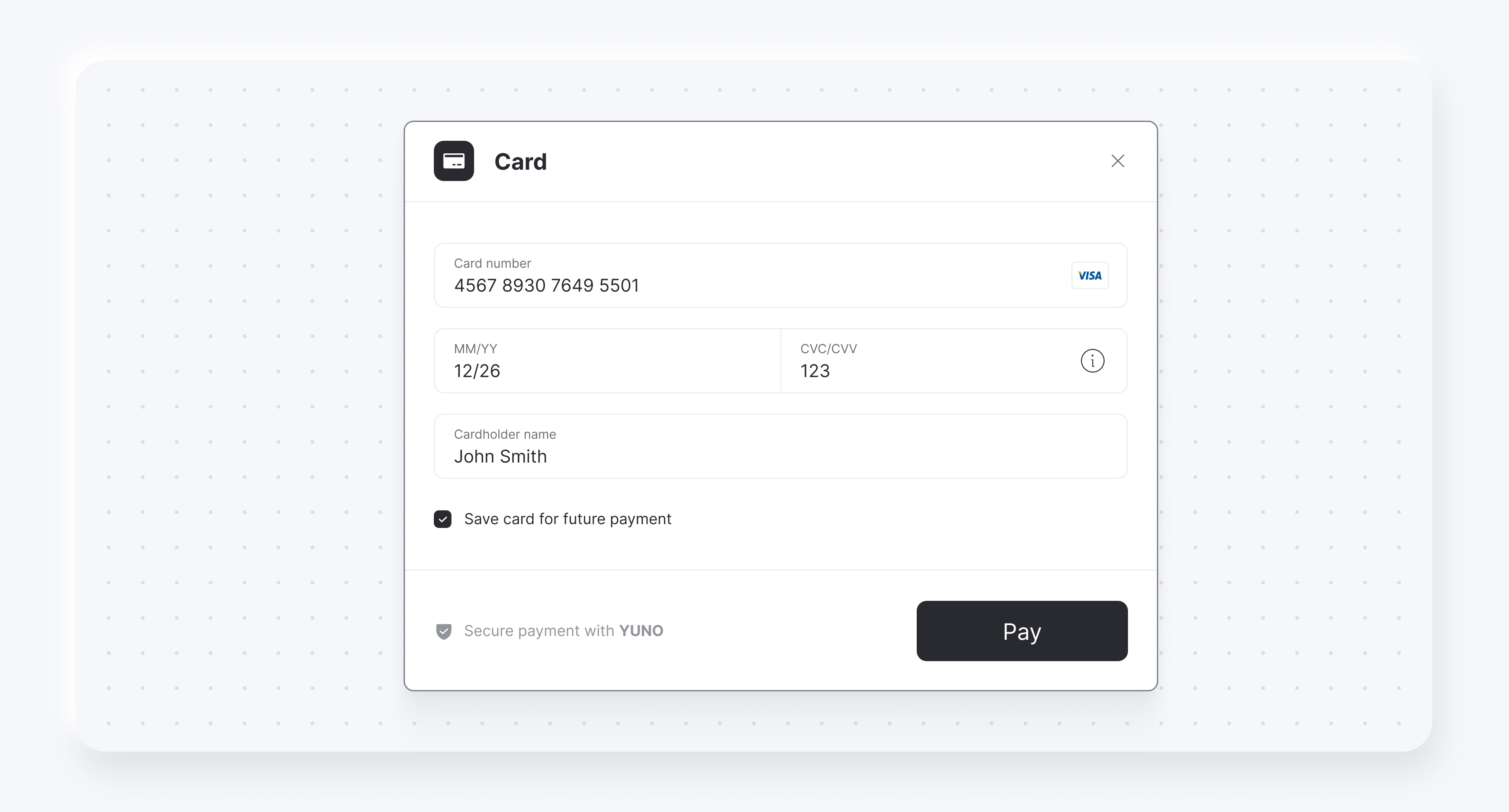
Você pode exibir uma caixa de seleção para salvar ou registrar cartões usando cardSaveEnable: true. Os exemplos a seguir mostram a caixa de seleção para ambas as renderizações do formulário de cartão:
Modos de renderização
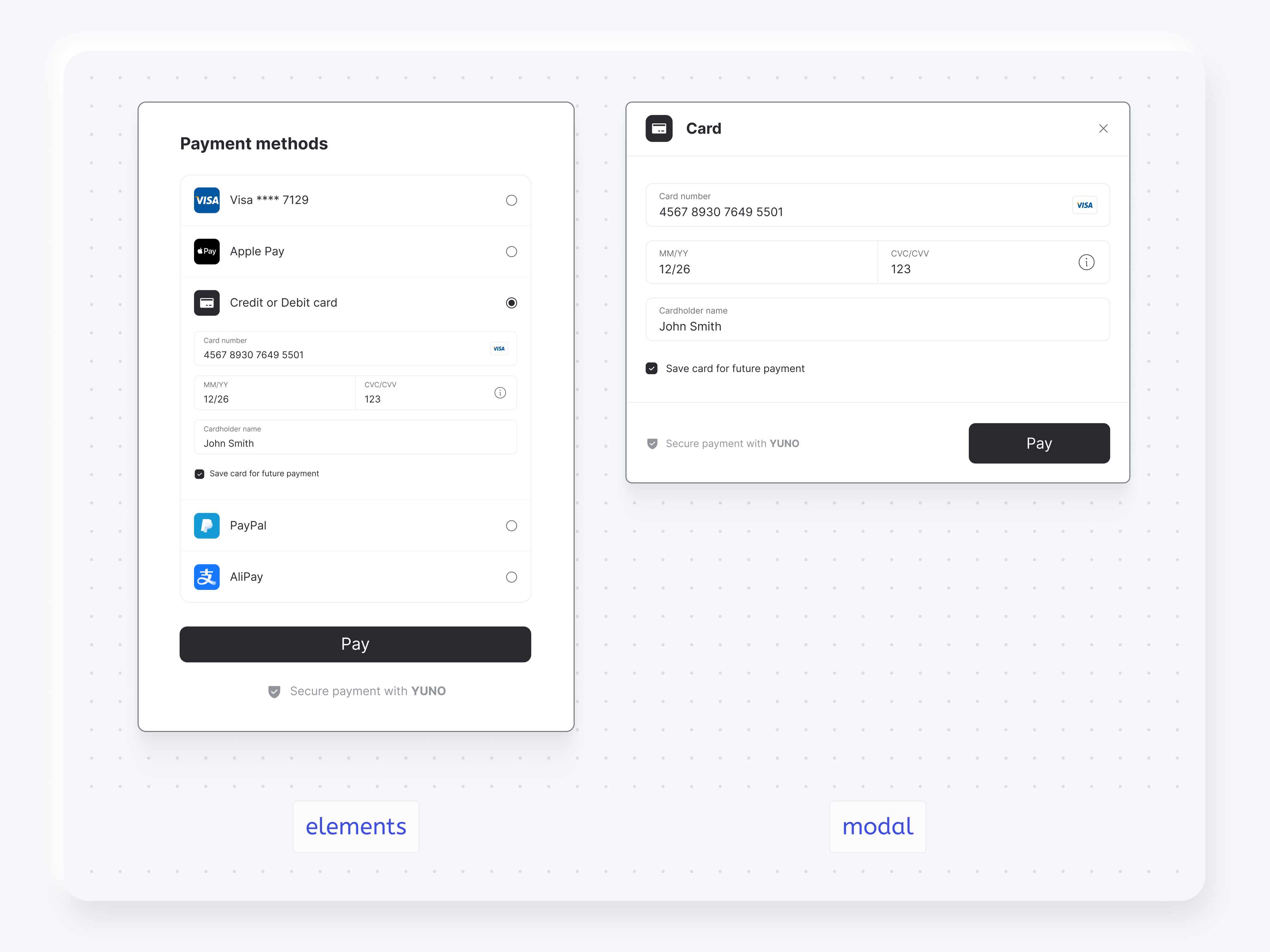
As capturas de tela a seguir mostram a diferença entre:
- Modos de renderização
modaleelementspara a lista de métodos payment - Modos de renderização
stepeextendspara o formulário de cartão de crédito
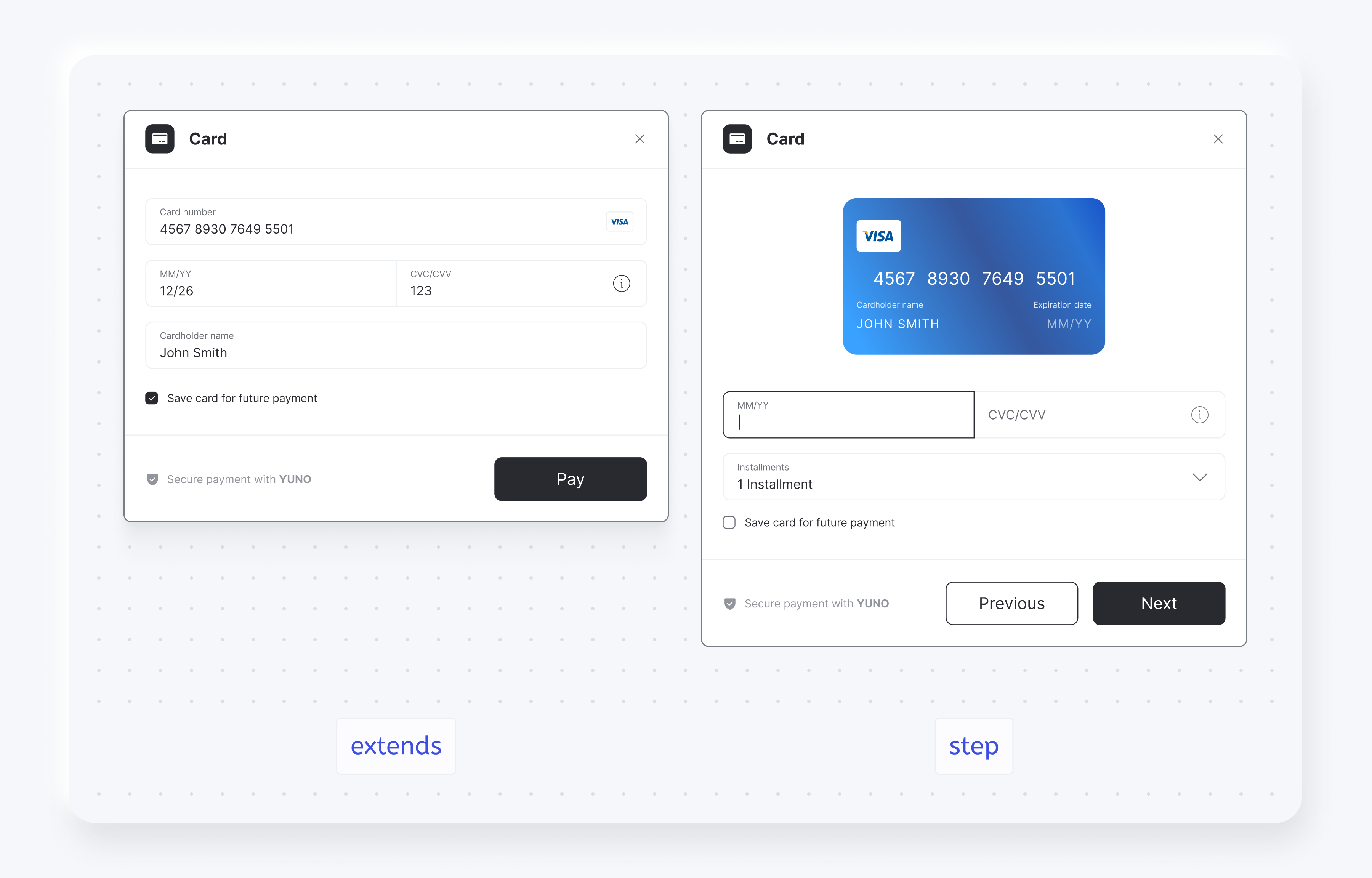
Você também pode escolher uma das opções de renderização para o formulário do cartão, step e extends:
Botões de formulário de payment de texto
| Parâmetro | Descrição |
|---|---|
texts | Forneça texto personalizado para os botões do formulário de pagamento para que correspondam ao idioma ou à marca do seu aplicativo: |
yuno.startCheckout({
  texts: {
    customerForm?: {
      submitButton?: string;
    }
    paymentOtp?: {
      sendOtpButton?: string;
    }
  }
})
Formulário de cartão de crédito persistente para tentar novamente os pagamentos
Se uma transação for rejeitada, você poderá usar o formulário de cartão de crédito para tentar novamente um pagamento depois que o cliente tiver inserido os detalhes do cartão de crédito. Para fazer isso:
- Adicione o seguinte parâmetro ao inicializar o SDK para manter o formulário de cartão de crédito depois que o token de uso único for criado:
yuno.startCheckout({ automaticallyUnmount: false, }); - Se a transação for rejeitada:
- Executar o método
yuno.notifyError()para excluir o CVV inserido anteriormente para a primeira transação - Crie uma nova sessão de checkout e atualize o SDK com a nova sessão executando
yuno.updateCheckoutSession(checkoutsession)
- Executar o método
- Continue com o novo checkout e o token de uso único com o fluxo de pagamento regular.
Ocultar botão de pagamento
Você pode ocultar o botão Pagar ao apresentar o formulário de dados do cartão ou do cliente. Definir showPayButton para false ao iniciar o checkout com o comando startCheckout função:
yuno.startCheckout({
  showPayButton: false,
});
As imagens a seguir mostram exemplos do Customer Data Form com e sem o botão Pay (Pagar):
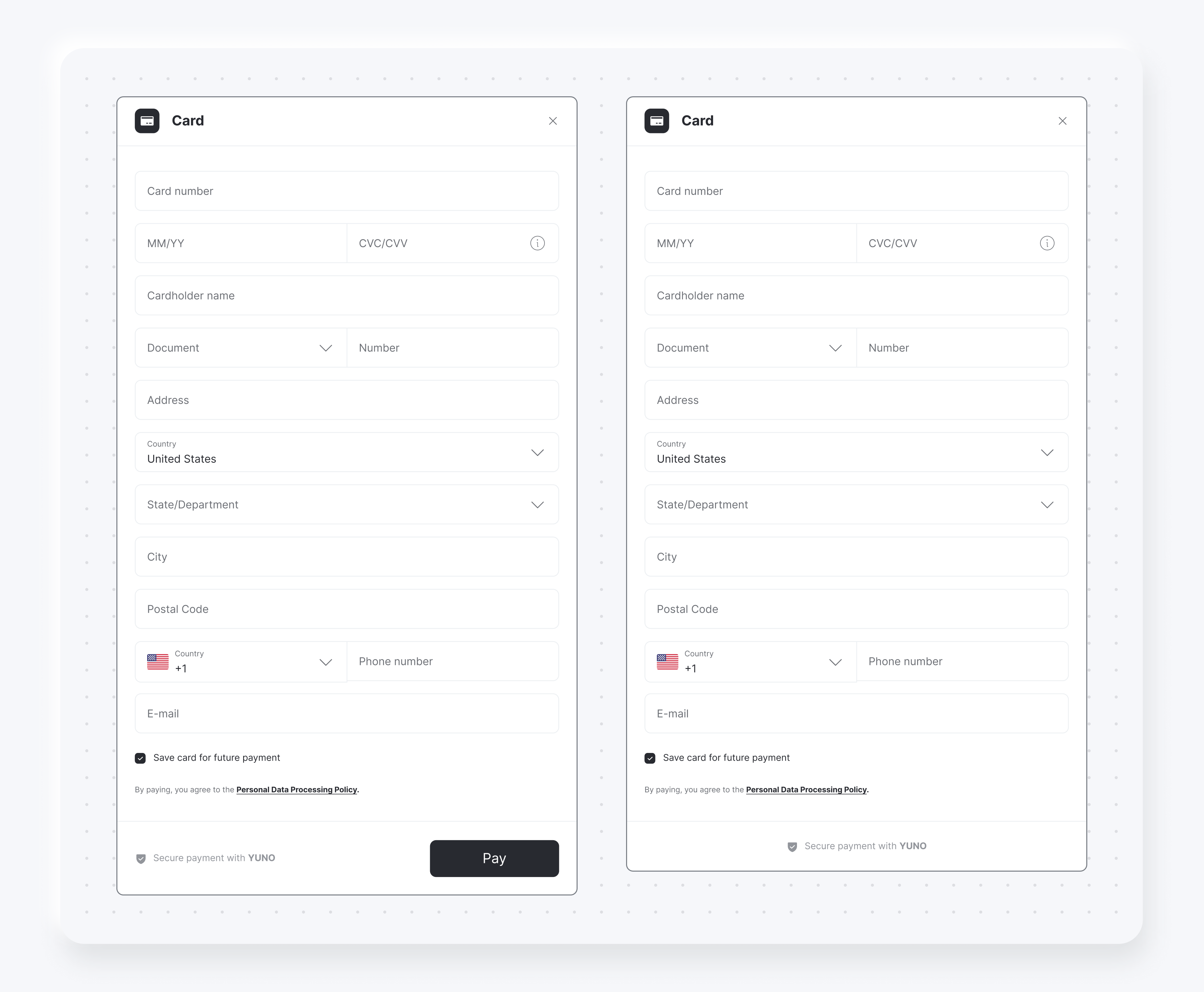
As imagens a seguir mostram exemplos do Formulário de cartão com e sem o botão Pagar:
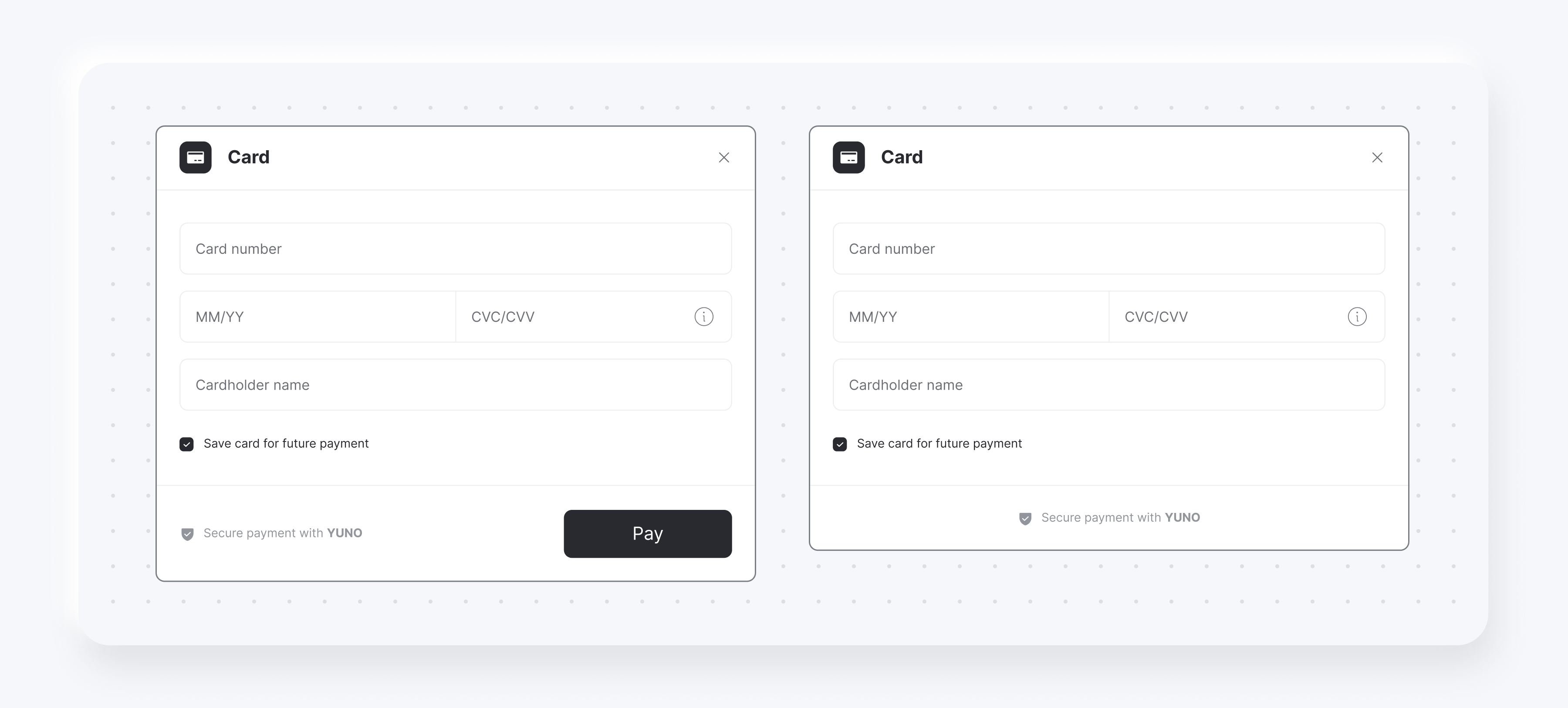
Se você ocultar o botão Pagar, precisará iniciar a criação do token de uso único por meio do seu código. Para criar o token de uso único e continuar o pagamento em seu backend, chame a função submitOneTimeTokenForm função:
yuno.submitOneTimeTokenForm();Inicialização opcional options parâmetro
options parâmetroEsse recurso opcional destina-se a casos de uso avançado em que você precisa personalizar a forma como a identificação do dispositivo é tratada por meio de cookies.
A partir do Yuno SDK v1.2, o Yuno.initialize suporta um novo parâmetro opcional chamado options. Isso permite a configuração avançada, como a personalização do nome do cookie usado para a identificação do dispositivo.
Opções de inicialização
A assinatura da função atualizada é:
const yuno = await Yunoinitialize(publicApiKey, applicationSession, options);publicApiKey(string): Sua chave de API pública.applicationSession(string | undefined): ID de sessão opcional.Recomendação: Deixe isso como
undefinedpara que o SDK possa gerar e gerenciar sua própria sessão internamente. Defina isso somente se você precisar de uma estratégia de gerenciamento de sessão personalizada.options(object | undefined): Objeto opcional para configuração avançada.
Estrutura de opções
O options suporta a seguinte estrutura:
const options = {
  cookies: {
    deviceId: {
      name: "customCookieName",
    },
  },
};
Se
deviceId.namenão for especificado, o padrão do SDK é"yuno"como o nome do cookie.
Exemplo de implementação
const publicApiKey = "your-public-api-key";
const options = {
  cookies: {
    deviceId: {
      name: "custom-device-id",
    },
  },
};

const yuno = await Yuno.initialize(publicApiKey, undefined, options);
O que vem a seguir?
Saiba mais sobre as configurações adicionais do Full SDK acessando Recursos complementares. Você também pode acessar outras funções disponíveis no Yuno Web SDK:
- Personalizações do SDK: Altere a aparência do SDK para combinar com sua marca
- StatusPayment : Atualizar o usuário sobre o processo de payment
- SDK de configuração do 3DS: Integre o 3DS em seu fluxo de payment
Mantenha-se atualizado
Acesse o changelog para obter as atualizações mais recentes do SDK e o histórico de versões.
Atualizado há 19 dias