
Lite SDK (pagamento via Web)
Siga este guia passo a passo para implementar e ativar a funcionalidade do Lite Web SDK da Yuno em seu aplicativo.
Etapa 1: Inclua a biblioteca em seu projeto
Certifique-se de que o arquivo Yuno SDK esteja incluído em sua página da Web antes de fechar o arquivo </body> tag. Consulte o exemplo abaixo:
<script src="https://sdk-web.y.uno/v1.5/main.js"></script>
Suporte a TypeScriptSe você estiver usando TypeScript, a Yuno fornece uma biblioteca que pode ser usada para ver todos os métodos disponíveis no Yuno Web SDK.
Etapa 2: Initialize o SDK com a chave pública
Em seu aplicativo JavaScript, crie uma instância do Yuno fornecendo uma classe PUBLIC_API_KEY. Verifique o Obtenha suas credenciais de API guia.
Como no exemplo abaixo, use a classe inicializada que é atribuída à classe yunoconstante.
const yuno = await YunoinitializePUBLIC_API_KEY);Etapa 3: Inicie o processo de checkout
Você iniciará o processo de checkout. Para fazer isso, use o botão yuno.startCheckout e fornecer os parâmetros necessários.
A tabela a seguir lista todos os parâmetros obrigatórios e suas descrições. Para parâmetros opcionais, vá para Recursos complementares.
| Parâmetro | Descrição |
|---|---|
checkoutSession | Refere-se ao valor do payment atual sessão de checkout. Exemplo: 438413b7-4921-41e4-b8f3-28a5a0141638 |
elementSelector | O elemento em que o SDK será montado. |
countryCode | Determina o país para o qual o processo payment está sendo configurado. Consulte Cobertura do país para saber quais são os países compatíveis e seus códigos. |
language | Idioma para formulários de pagamento. Use qualquer código listado em Idiomas suportados. Exemplo: en-US. O padrão é o idioma do navegador, quando disponível. |
onLoading | Função de retorno de chamada para receber notificações sobre chamadas de servidor ou eventos de carregamento durante o processo payment . |
showLoading | Controla a visibilidade da página de carregamento/spinner do Yuno durante o processo de payment . Padrão: true. |
issuersFormEnable | Habilita o formulário do emissor. Padrão: true. |
showPaymentStatus | Mostra a página de status de Payment do Yuno. Pode ser usada ao continuar um payment. Padrão: true. |
card.isCreditCardProcessingOnly | Opcional. Quando truegarante que todas as transações com cartão sejam processadas somente como crédito. Útil em mercados em que os cartões podem funcionar tanto como crédito quanto como débito. |
yuno.startCheckout({
  checkoutSession: "438413b7-4921-41e4-b8f3-28a5a0141638",
  elementSelector: "#root",
  countryCode: "FR",
  language: "fr-FR",
  showLoading: true,
  issuersFormEnable: true,
  showPaymentStatus: true,
  card: {
    isCreditCardProcessingOnly: true,
    onChange: ({ error, data }) => {
      if (error) {
        console.log('Card form error:', error);
      } else {
        console.log('Card form data:', data);
      }
    },
  },
  onLoading: (args) => {
    console.log(args);
  },
  async yunoCreatePayment(oneTimeToken) {
    /**
     * The createPayment function calls the backend to create a payment in Yuno.
     * It uses the following endpoint https://docs.y.uno/reference/create-payment
     */
    await createPayment({ oneTimeToken, checkoutSession });
    yuno.continuePayment({ showPaymentStatus: true });
  },
});
Tipos de transaçãoOs pagamentos podem ser iniciados pelo cliente (CIT) ou pelo comerciante (MIT). Você encontrará mais informações sobre suas características em Credenciais armazenadas.
O passo a passo apresentado nesta página refere-se a uma transação iniciada pelo cliente sem a opção de recorrência. Normalmente, ela é usada em compras on-line únicas, compras em lojas, saques em caixas eletrônicos etc.
Etapa 4: montar o SDK
Em seguida, você deve montar o SDK, apresentando o checkout com base no método de pagamento selecionado pelo cliente. Lembre-se de que, ao usar o Lite SDK, você é responsável por exibir os métodos de pagamento e capturar a seleção do cliente. Acesse Lite SDK (Payment) para obter informações adicionais.
Use o yuno.mountCheckoutLite() selecionando um elemento HTML e usando um seletor CSS válido (#, ., [data-*]) para exibir o checkout para o método payment selecionado.
yuno.mountCheckoutLite({
  /**
   * can be one of 'PAYPAL' | 'PIX' | CARD
   */
  paymentMethodType: PAYMENT_METHOD_TYPE,
  /**
   * Vaulted token related to payment method type.
   * Only if you already have it
   * @optional
   */
  vaultedToken: VAULTED_TOKEN,
});
Depois de montar o SDK, o fluxo do método de payment selecionado será iniciado automaticamente.
Para o PayPal, a folha de pagamento do PayPal agora abre imediatamente após o comprador selecionar o PayPal, sem necessidade de clique de confirmação adicional.
Google Pay e Apple Pay no Lite SDKO Google Pay e o Apple Pay não estão disponíveis como opções de pagamento integradas no Lite SDK. Para usar esses métodos de pagamento, você deve usar o
mountExternalButtonsmétodo. Veja Montagem de botões externos para obter mais informações.
Etapa 5: montar botões externos (opcional)
Se você quiser usar o Google Pay ou o Apple Pay no Lite SDK, poderá montar esses botões de pagamento externamente usando o mountExternalButtons method. Esse método permite que você escolha onde cada botão é exibido na interface do usuário.
// Mount external buttons
await yuno.mountExternalButtons([
  {
    paymentMethodType: 'APPLE_PAY',
    elementSelector: '#apple-pay',
  },
  {
    paymentMethodType: 'GOOGLE_PAY',
    elementSelector: '#google-pay',
  },
]);
O mountExternalButtons aceita uma matriz de objetos, cada um contendo:
paymentMethodType: Ou'APPLE_PAY'ou'GOOGLE_PAY'elementSelector: O seletor CSS para o elemento HTML em que o botão deve ser renderizado
Desmontagem de botões externos
Você pode desmontar um único botão externo:
yuno.unmountExternalButton('APPLE_PAY');Ou desmonte todos os botões externos de uma só vez:
yuno.unmountAllExternalButtons();Etapa 6: Iniciar o processo de pagamento
Depois que o usuário tiver selecionado um método payment , lembre-se de chamar yuno.startPayment() para iniciar o fluxo de payment . Abaixo, você encontrará um exemplo em que yuno.startPayment() é chamado quando o usuário clica em button-pay:
const PayButton = document.querySelector("#button-pay");

PayButton.addEventListener("click", () => {
  yuno.startPayment();
});
Etapa 7: obtenha o OTT ( token de uso único)
Depois que o cliente preenche os dados solicitados nos formulários de pagamento da Yuno, o SDK fornece o token de uso único. A função de configuração yunoCreatePayment(oneTimeToken) é acionado com o token de uso único.
yunoCreatePaymentoneTimeToken);Você também pode usar tokenWithInformation para receber qualquer informação adicional que o cliente forneça no checkout, como parcelas ou tipo/número de documento.
yunoCreatePaymentoneTimeToken, tokenWithInformation);
Gerenciamento de carregadoresO comerciante é responsável por gerenciar o carregador. A Yuno fornece uma opção de carregador padrão, mas os comerciantes podem implementar seu próprio carregador, se preferirem. Nesse caso, eles são responsáveis por fazer as configurações necessárias.
Etapa 8: Criar o pagamento
Depois de concluir as etapas descritas anteriormente, você poderá criar um pagamento. A criação do pagamento back-to-back deve ser realizada usando o endpoint Create Payment. O comerciante deve chamar seu backend para criar o pagamento dentro do Yuno, usando o token de uso único e a sessão de checkout.
Continuar com o método PaymentA Yuno recomenda a integração do
continuePaymentdo SDK depois que o payment é criado. Isso ocorre porque determinados métodos payment assíncronos exigem uma ação adicional do cliente para concluir o payment. A API informará você sobre esse cenário por meio da funçãosdk_action_requiredda resposta, que será retornado como verdadeiro. O campoyuno.continuePayment()exibirá telas adicionais para os clientes, nas quais eles poderão executar as ações necessárias para concluir o payment. Sesdk_action_requiredfor falso, essa etapa não é necessária.
Recursos complementares
O Yuno Web SDK fornece serviços e configurações adicionais que você pode usar para melhorar a experiência dos clientes:
- Montagem de botões externos
- Carregador de formulários
- Lista de emissores bancários
- Modo de renderização
- Configurações de formato de cartão
Montagem de botões externos
Use o mountExternalButtons para renderizar os botões do Google Pay e do Apple Pay em sua interface de usuário personalizada. Esse método é necessário se você quiser usar esses métodos de pagamento no Lite SDK, pois eles não estão disponíveis como opções de pagamento incorporadas.
await yuno.mountExternalButtons([
  {
    paymentMethodType: 'APPLE_PAY',
    elementSelector: '#apple-pay',
  },
  {
    paymentMethodType: 'GOOGLE_PAY',
    elementSelector: '#google-pay',
  },
]);
Parâmetros
| Parâmetro | Descrição |
|---|---|
paymentMethodType | O tipo de método de pagamento. Deve ser 'APPLE_PAY' ou 'GOOGLE_PAY'. |
elementSelector | O seletor CSS para o elemento HTML em que o botão deve ser renderizado (por exemplo, '#apple-pay', '.button'). |
Botões de desmontagem
Você pode desmontar um único botão externo por tipo de método de pagamento:
yuno.unmountExternalButton('APPLE_PAY');Ou desmonte todos os botões externos de uma só vez:
yuno.unmountAllExternalButtons();Carregador
Controle o uso da carregadeira.
| Parâmetro | Descrição |
|---|---|
showLoading | Você pode ocultar ou exibir a página de carregamento/spinner do Yuno. A ativação dessa opção garante que o componente de carregamento permaneça exibido até que o botão hideLoader() ou continuePayment() é chamada. O valor padrão é true. |
yuno.startCheckout({
  showLoading: true,
});
Forma do emissor
| Parâmetro | Descrição |
|---|---|
issuersFormEnable | Por meio desse parâmetro, você pode configurar o SDK para habilitar o formulário do emissor (lista de bancos). |
yuno.startCheckout({
  issuersFormEnable: true,
});
Modo de renderização do formulário
Modo de renderização aprimorado no Lite SDK v2.0O Lite SDK v2.0 aprimorado oferece recursos avançados de modo de renderização que incorporam os formulários de checkout da Yuno diretamente em sua interface. Isso lhe dá controle total sobre a jornada de checkout, incluindo carregamento, status e telas de entrada de pagamento, com personalização visual completa e integração perfeita de UX.
Parâmetro | Descrição |
|---|---|
| Esse parâmetro opcional determina como os formulários de payment são exibidos. |
| |
| |
| Necessário quando |
| |
| |
| |
|
yuno.startCheckout({
  renderMode:
Configurações de formato de cartão
Parâmetro | Descrição |
|---|---|
| Configure as definições para o formulário do cartão de crédito: |
| |
| |
| |
| |
| |
| |
|
yuno.startCheckout({
  card: {
    type: "extends",
    styles: "",
    cardSaveEnable: false,
    texts: {},
    cardNumberPlaceholder: "Enter card number", // Optional: Custom placeholder text
    hideCardholderName: false, // Optional: Set to true to hide cardholder name field
    isCreditCardProcessingOnly: true,
    onChange: ({ error, data }) => {
      if (error) {
        console.log('Card form error:', error);
      } else {
        console.log('Card form data:', data);
      }
    },
  },
});
Salvar o cartão para pagamentos futuros
Além disso, você pode exibir uma caixa de seleção para salvar ou registrar cartões usando a opção cardSaveEnable: true. Abaixo estão exemplos da caixa de seleção para ambas as renderizações do formulário de cartão.
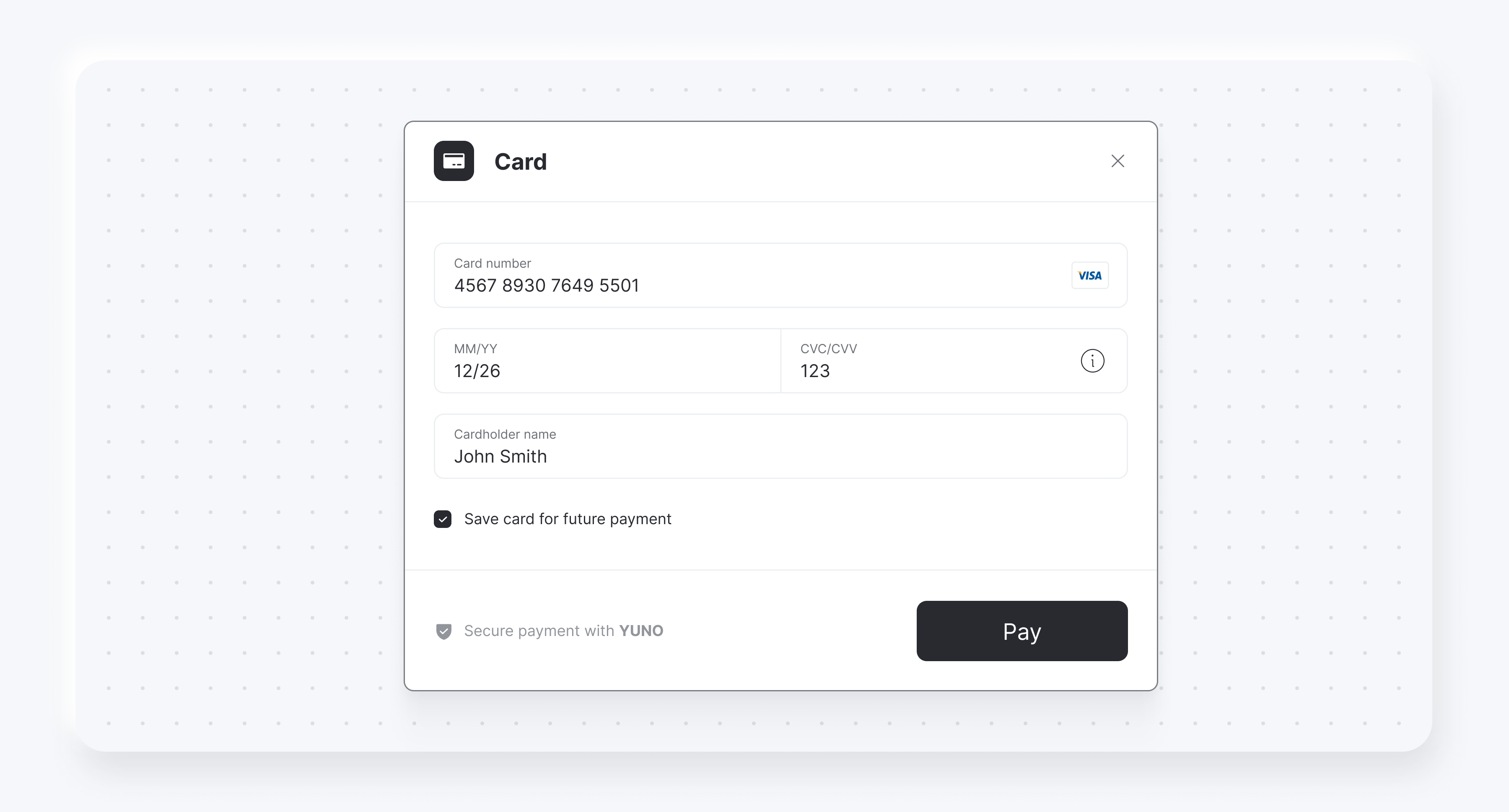
Modos de renderização
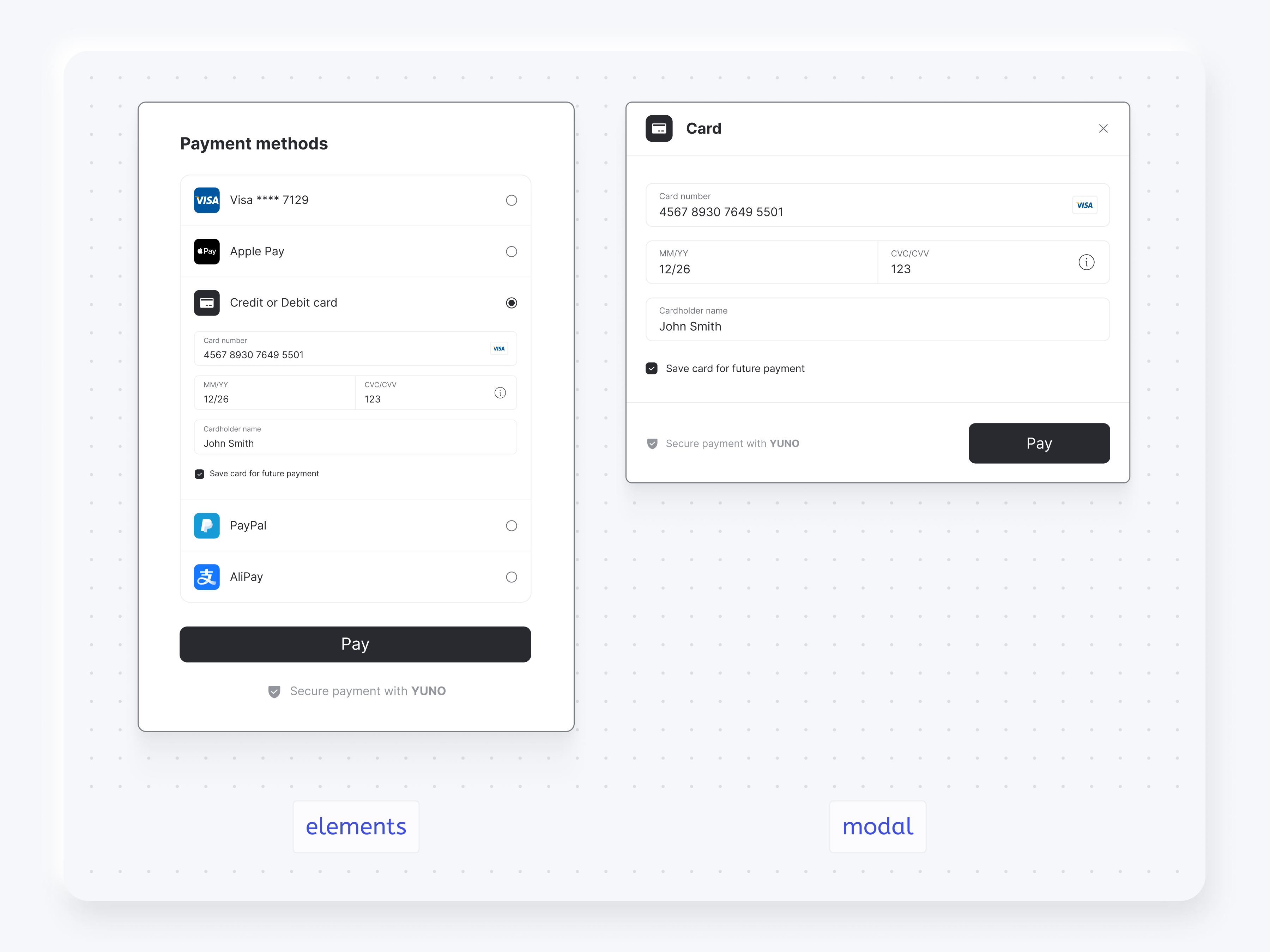
Abaixo você encontra capturas de tela que apresentam a diferença entre as seguintes opções:
- Modos de renderização
modaleelementspara a lista de métodos payment - Modos de renderização
stepeextendspara o formulário de cartão de crédito
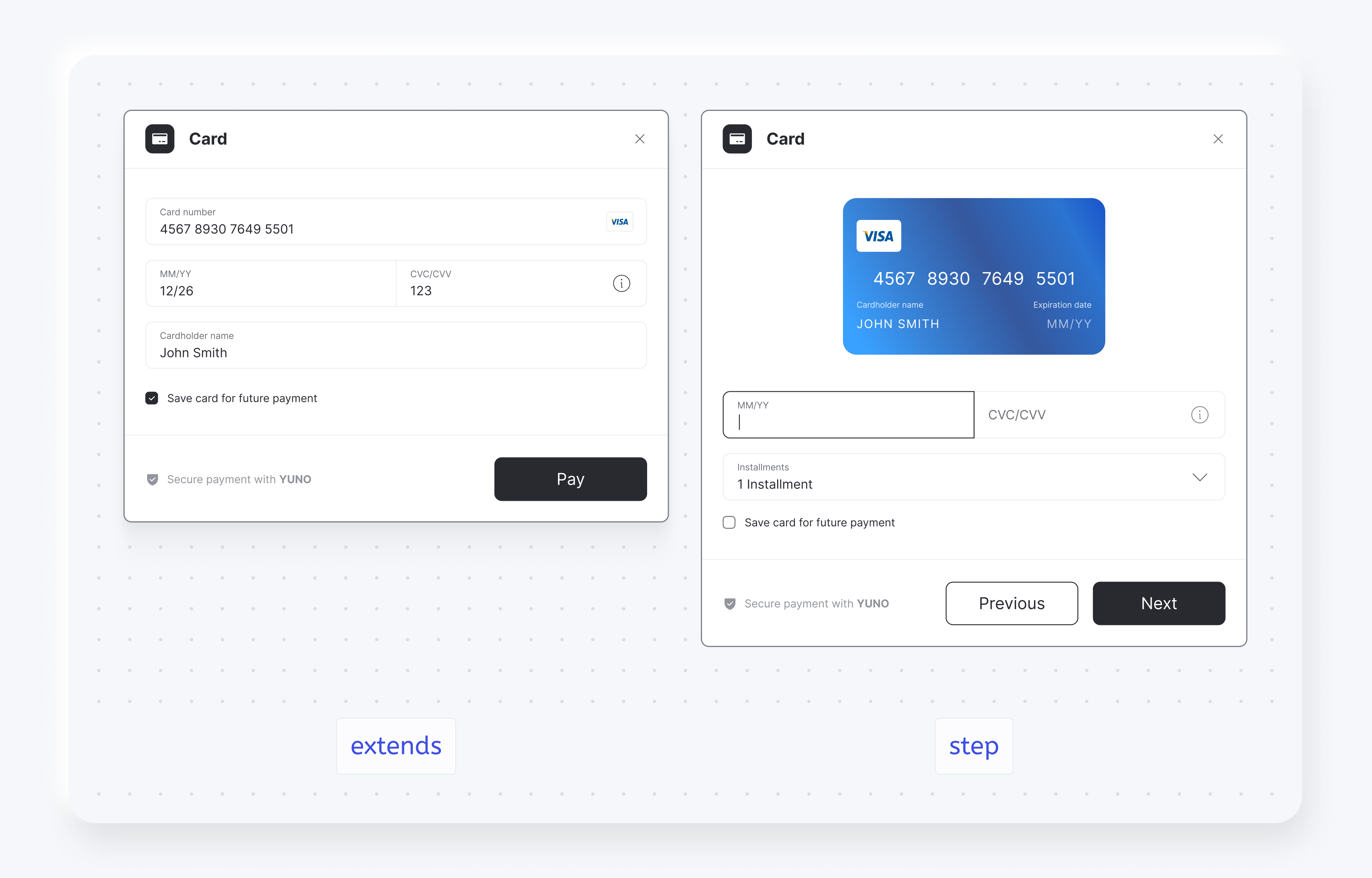
Você também pode escolher uma das opções de renderização para o formulário do cartão, step e extends:
Botões de formulário de payment de texto
| Parâmetro | Descrição |
|---|---|
texts | Forneça texto personalizado para os botões do formulário de pagamento para que correspondam ao idioma ou à marca do seu aplicativo. |
yuno.startCheckout({
  texts: {
    customerForm?: {
      submitButton?: string;
    }
    paymentOtp?: {
      sendOtpButton?: string;
    }
  }
})
Formulário de cartão de crédito persistente para tentar novamente os pagamentos
Se uma transação for rejeitada, você poderá usar o formulário de cartão de crédito para tentar novamente um payment depois que o cliente tiver inserido os detalhes do cartão de crédito. Para fazer isso, você precisará:
- Adicione o seguinte parâmetro ao inicializar o SDK para manter o formulário de cartão de crédito depois que o token de uso único for criado:
yuno.startCheckout({ automaticallyUnmount: false, }); - Caso a transação seja rejeitada, você precisará:
- Executar o método
yuno.notifyError()para excluir o CVV inserido anteriormente para a primeira transação. - Crie uma nova sessão de checkout e atualize o SDK com a nova sessão executando
yuno.updateCheckoutSession(checkoutsession)
- Executar o método
- Continue com o novo checkout e o token de uso único com o fluxo de pagamento regular.
Ocultar o botão Pagar
Você pode ocultar o Pagamento ao apresentar os formulários de dados do cartão ou do cliente. Para controlar esse recurso, você definirá showPayButton para false ao iniciar o checkout com o comando startCheckout função. O bloco de código abaixo apresenta um exemplo de como ocultar o botão payment :
yuno.startCheckout({
  /**
   * Hide (false) or show (true) the customer or card form pay button
   * @default true
   * @optional
   */
  showPayButton: false,
});
As imagens a seguir apresentam exemplos do Formulário de dados do cliente com e sem o botão Pagar:
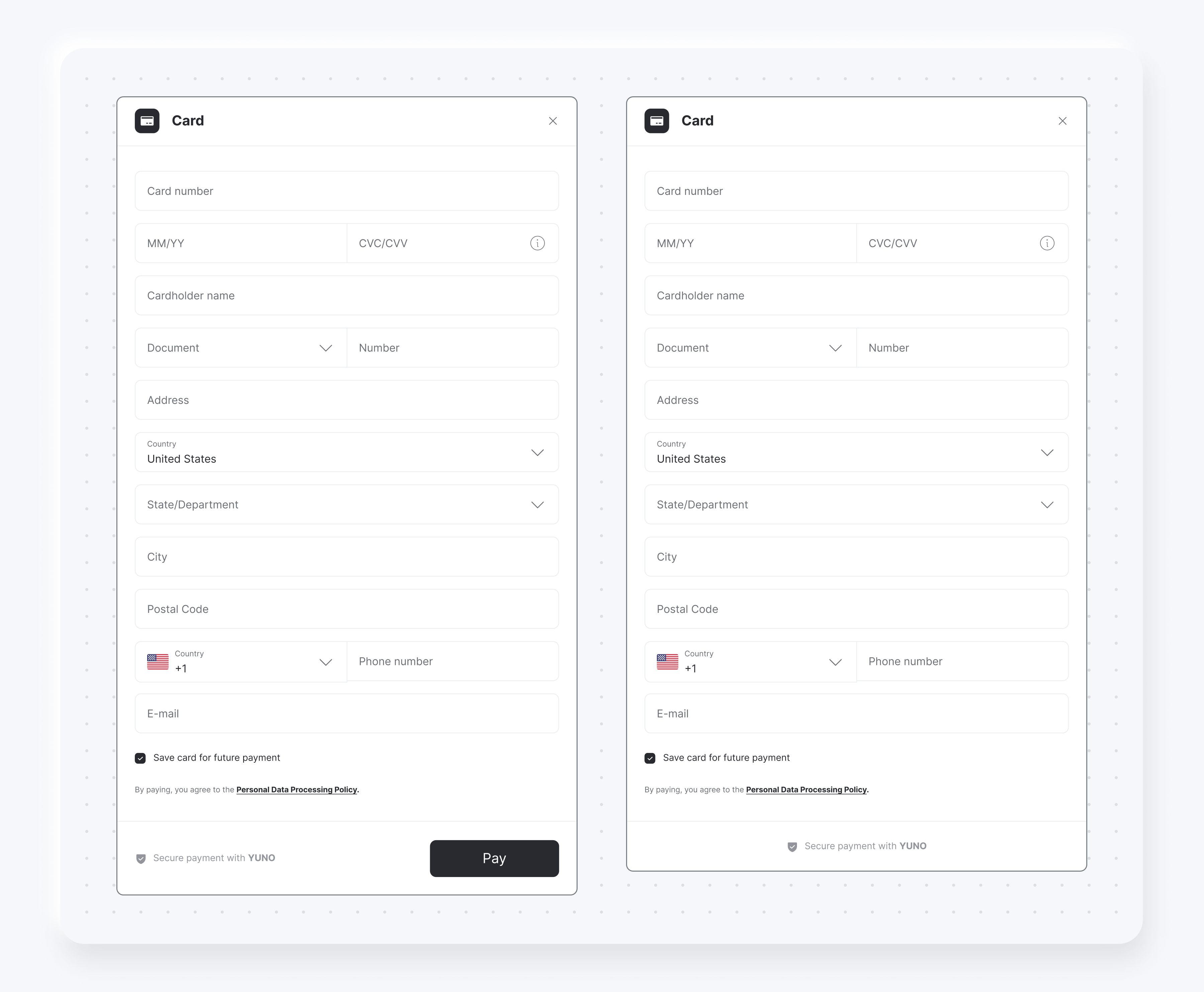
As imagens a seguir apresentam exemplos do Formulário de cartão com e sem o botão Pagar:
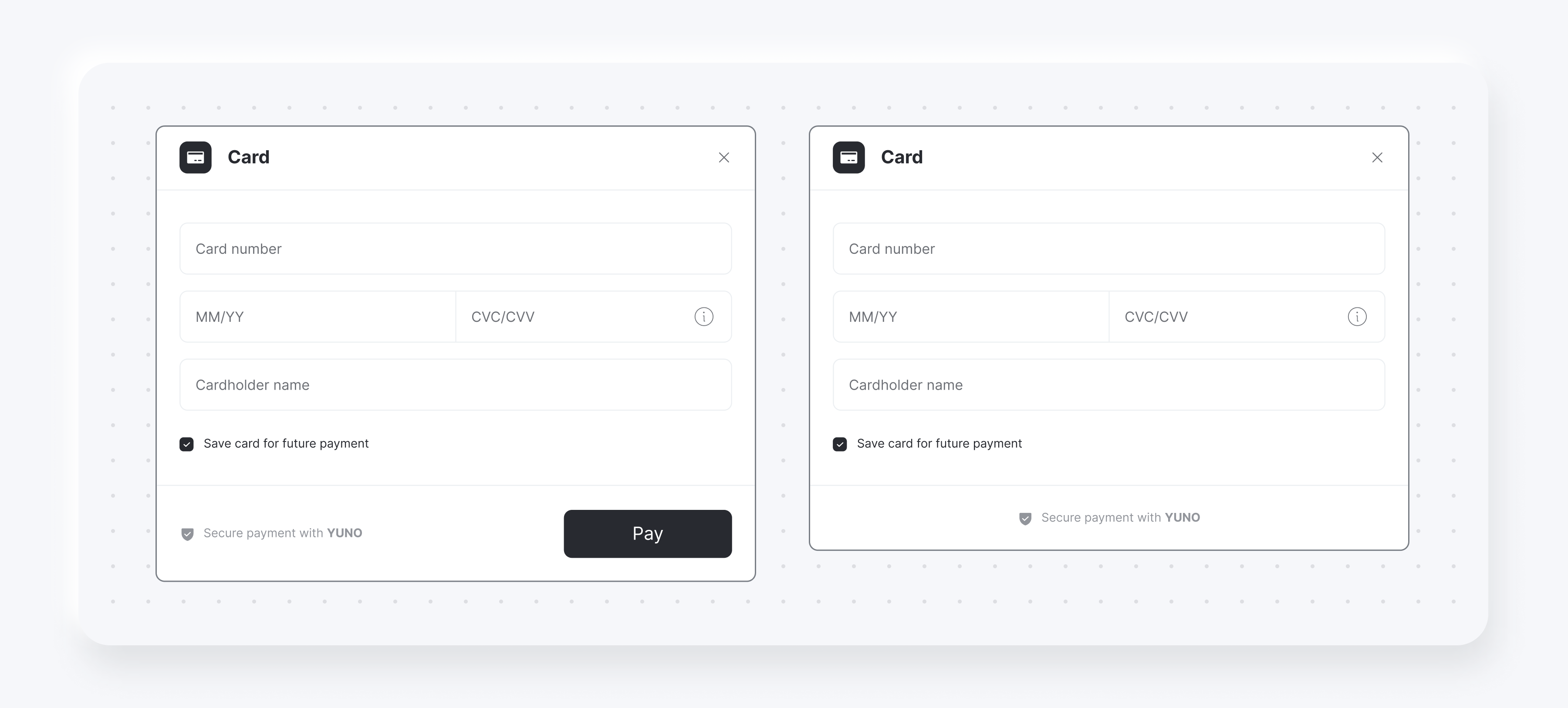
Se você ocultar o Pagamento você precisará iniciar a criação do token de uso único por meio do seu código. Para criar o token de uso único e continuar o pagamento em seu backend, chame a função submitOneTimeTokenForm função. O bloco de código abaixo apresenta como usar a função submitOneTimeTokenForm função.
/**
 * Essa função aciona a mesma funcionalidade que é chamada quando o cliente clica no botão do formulário de pagamento. Essa abordagem não funcionará se você tiver escolhido a etapa para o modo de renderização.
 */
yuno.submitOneTimeTokenForm();
Mantenha-se atualizado
Acesse o changelog para obter as atualizações mais recentes do SDK e o histórico de versões.
Atualizado há 25 dias