
Personalizações do SDK
Esta página explica como modificar estilos no Yuno iOS SDK alterando estilos de fonte, botão e cor. Para personalizar a aparência do SDK do iOS, defina os campos de aparência. Essa solução permite que você adapte os elementos visuais do SDK para que correspondam à marca do seu aplicativo, melhorando a consistência e a experiência do usuário.
Configuração da aparência
A tabela a seguir lista todos os campos disponíveis que você pode usar para personalizar o SDK do iOS:
| Campo | Descrição |
|---|---|
fontFamily | Especifica a família de fontes usada no SDK. Forneça o nome do arquivo de fonte usado em seu aplicativo, garantindo que ele corresponda aos ativos do aplicativo. |
accentColor | Define a cor de destaque usada em vários elementos do SDK. |
buttonBackgroundColor | Define a cor de fundo para os botões primários. |
buttonTitleColor | Determina a cor do texto para os botões primários. |
buttonBorderColor | Especifica a cor da borda dos botões primários. |
secondaryButtonBackgroundColor | Define a cor de fundo para os botões secundários. |
secondaryButtonTitleColor | Determina a cor do texto para os botões secundários. |
secondaryButtonBorderColor | Especifica a cor da borda dos botões secundários. |
disableButtonBackgroundColor | Define a cor de fundo para os botões desativados. |
disableButtonTitleColor | Determina a cor do texto para os botões desativados. |
Configuração de coresCertifique-se de que todas as cores sejam especificadas como UIColor para manter a compatibilidade. As cores podem ser obtidas da paleta predefinida do Xcode ou dos ativos do comerciante, mas sempre devem ser do tipo UIColor.
Use o Yuno.Appearance() para definir uma variável com todas as suas personalizações para controlar a aparência. Em seguida, informe-a ao inicializar o SDK:
let appearance = Yuno.Appearance(
    fontFamily: "Climate Crisis",
    accentColor: UIColor.orange,
    buttonBackgroundColor: UIColor.yellow,
    buttonTitleColor: UIColor.black,
    buttonBorderColor: UIColor.black,
    secondaryButtonBackgroundColor: UIColor.yellow,
    secondaryButtonTitleColor: UIColor.black,
    secondaryButtonBorderColor: UIColor.black,
    disableButtonBackgroundColor: UIColor.gray,
    disableButtonTitleColor: UIColor.black
)

Yunoinitialize(
    apiKey: apiKey,
    config: YunoConfig(appearance: appearance)
)
Exemplos de uso
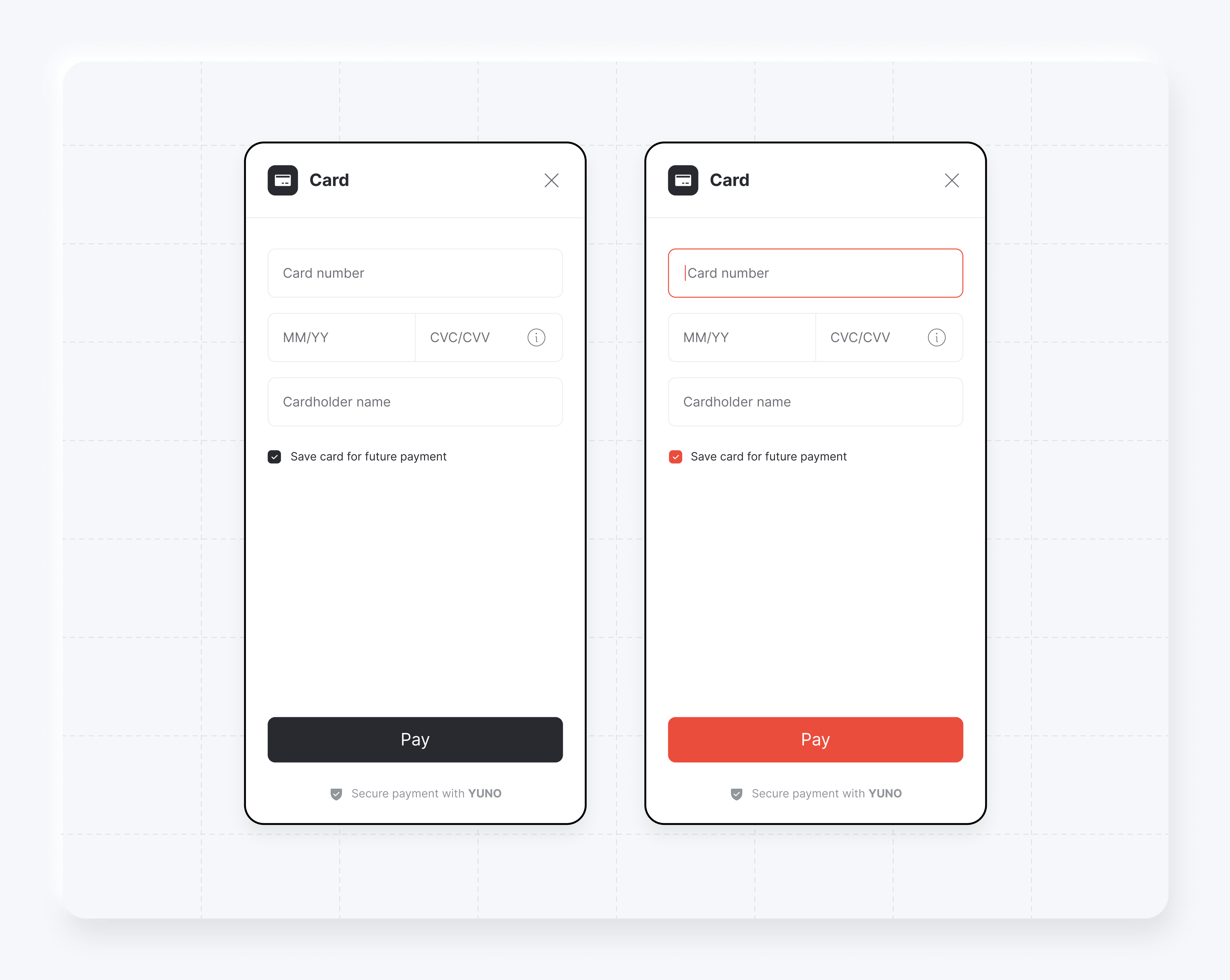
Os exemplos a seguir mostram duas personalizações de aparência para o SDK do iOS:
let appearance = Yuno.Appearance(
    fontFamily: "Climate Crisis",
    accentColor: UIColor.black,
    buttonBackgroundColor: UIColor.black,
    buttonTitleColor: UIColor.white
)

Yunoinitialize(
    apiKey: apiKey,
    config: YunoConfig(appearance: appearance)
)
let appearance = Yuno.Appearance(
    fontFamily: "Climate Crisis",
    accentColor: UIColor.orange,
    buttonBackgroundColor: UIColor.orange,
    buttonTitleColor: UIColor.white
)

Yunoinitialize(
    apiKey: apiKey,
    config: YunoConfig(appearance: appearance)
)
Preenchimento automático de endereço
Os comerciantes podem ativar ou desativar a funcionalidade de preenchimento automático de endereços no SDK para iOS. Quando ativada, o SDK preenche automaticamente os campos de endereço com base na pesquisa do código postal. Quando desativada, os usuários devem inserir manualmente todas as informações de endereço.
Atualizado há 2 dias