
Seamless SDK (pagamento via Web)
Siga este guia passo a passo para implementar e ativar a funcionalidade de pagamento do Seamless Web SDK da Yuno em seu aplicativo.
SDK recomendadoRecomendamos o uso do Web Seamless SDK para uma experiência de integração tranquila. Essa opção oferece uma solução de pagamento flexível com componentes de IU pré-criados e opções de personalização.
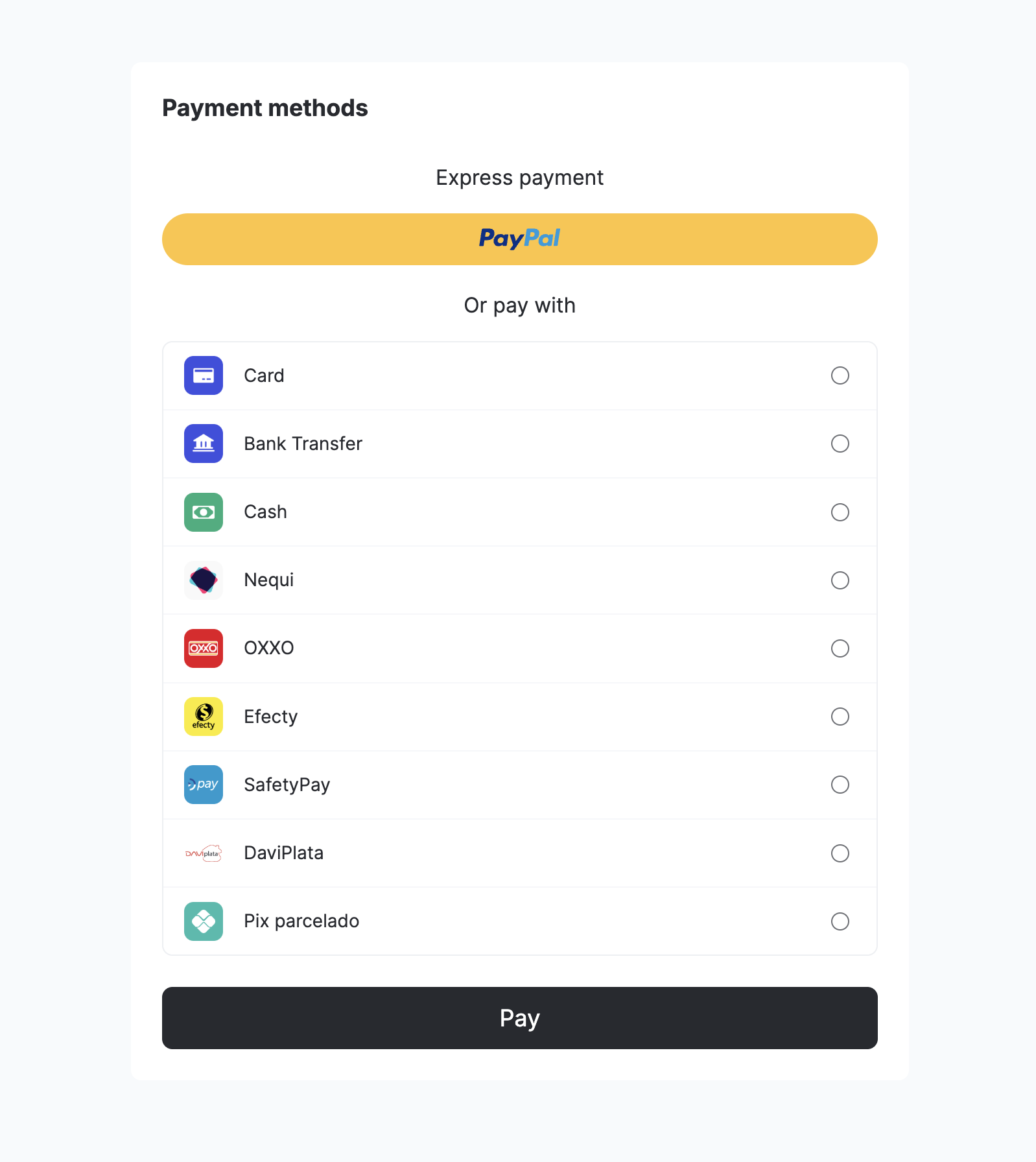
Devo usar o Seamless SDK Lite ou o Seamless SDK completo?Use o Seamless SDK Full Seamless SDK para a listagem automática de métodos de pagamento e a exibição separada de botões de pagamento (como o PayPal). O Seamless SDK Lite Seamless SDK oferece mais controle sobre como os métodos de pagamento são exibidos e organizados.
Etapa 1: Inclua a biblioteca em seu projeto
O guia de integração fornece três métodos flexíveis:
- Inclusão direta de scripts HTML
- Injeção dinâmica de JavaScript
- Instalação do módulo NPM
Escolha o método de integração que melhor se adapte ao seu fluxo de trabalho de desenvolvimento e aos requisitos técnicos. Após concluir a integração do SDK, você pode prosseguir com as etapas a seguir para implementar a funcionalidade Seamless.
Biblioteca TypeScriptSe você estiver usando TypeScript, a Yuno oferece uma biblioteca que fornece acesso a todos os métodos disponíveis no Yuno Web SDK.
Etapa 2: Initialize o SDK com a chave pública
Initialize o Yuno SDK em seu aplicativo JavaScript fornecendo um PUBLIC_API_KEY:
const yuno = await YunoinitializePUBLIC_API_KEY);
CredenciaisConsulte a página de credenciais para obter mais informações: https://docs.y.uno/reference/authentication
Etapa 3: Crie uma sessão de checkout
Se o seu fluxo de trabalho exigir o envio do
additional_dataobjeto, ele pode ser enviado como parte da sessão de checkout.
Para initialize o fluxo de pagamento, crie um novo checkout_session usando o Criar sessão de checkout endpoint.
- Primeiro, crie um cliente ou recupere um ID de cliente existente
- Inclua-o ao criar o
checkout_session
Para controlar a autorização e a captura com cartões, inclua
payment_method.detail.card.capturena sessão de checkout: definirfalseautorizar apenas,truepara capturar imediatamente.
Parâmetros-chave
| Parâmetro | Necessário | Descrição |
|---|---|---|
amount | Sim | O objeto de valor da transação primária que contém currency (código ISO 4217) e value (valor numérico nessa moeda). |
alternative_amount | Não | Uma representação de moeda alternativa do valor da transação com a mesma estrutura de amount (currency e value). Útil para cenários com várias moedas, como a exibição de preços para os clientes em sua moeda preferida (por exemplo, dólar americano) e o processamento do pagamento na moeda local (por exemplo, COP). |
onPaymentMethodSelectEventoPara todos os APMs, incluindo Google Pay, Apple Pay e PayPal,
onPaymentMethodSelectedé acionado assim que o cliente escolhe a forma de payment (antes do início do fluxo de payment ). DefinironPaymentMethodSelectedemstartSeamlessCheckoutantes demountSeamlessCheckout.
Exibição do Google Pay e do Apple PayA partir da versão 1.5 do SDK, o Google Pay e o Apple Pay aparecem como botões diretos em vez de botões de rádio na lista de métodos de pagamento. Eles são exibidos separadamente de outros métodos de pagamento.
Etapa 4: Inicie o processo de checkout
Use a configuração abaixo para oferecer uma experiência de pagamento perfeita e fácil de usar para seus clientes:
yuno.startSeamlessCheckout({
  checkoutSession: "438413b7-4921-41e4-b8f3-28a5a0141638",
  elementSelector: "#root",
  countryCode: "US",
  language: "en-US",
  showLoading: true,
  issuersFormEnable: true,
  showPaymentStatus: true,
  onLoading: (args) => console.log(args),
  renderMode: {
    type: "modal",
    elementSelector: {
      apmForm: "#form-element",
      actionForm: "#action-form-element",
    },
  },
  card: {
    type: "extends",
    styles: "",
    cardSaveEnable: false,
    texts: {},
    cardNumberPlaceholder: "Enter card number", // Optional: Custom placeholder text
    hideCardholderName: false, // Optional: Set to true to hide cardholder name field
  },
  texts: {},
  async yunoCreatePayment(oneTimeToken, tokenWithInformation) {
    await createPayment({
      oneTimeToken,
      checkoutSession,
      vault_on_success: true
    });
    yuno.continuePayment({ showPaymentStatus: true });
  },
  yunoPaymentMethodSelected(data) {
    console.log("Payment method selected:", data);
  },
  yunoPaymentResult(data) {
    console.log("Payment result:", data);
    yuno.hideLoader();
  },
  yunoError(error, data) {
    console.error("An error occurred:", error);
    yuno.hideLoader();
  },
});
Ao usar startSeamlessCheckoutespecifique os retornos de chamada para lidar com os pagamentos. Você também pode personalizar a interface de checkout usando a função texts objetos.
Parâmetros
Configure o checkout contínuo com as seguintes opções:
| Parâmetro | Descrição |
|---|---|
checkoutSession | Refere-se ao valor do payment atual sessão de checkout. Exemplo: 438413b7-4921-41e4-b8f3-28a5a0141638. |
elementSelector | O elemento HTML em que o checkout será renderizado. |
countryCode | Esse parâmetro especifica o país para o qual o processo payment está sendo configurado. Use um ENUM que representa o código do país desejado. Você pode encontrar a lista completa de países compatíveis e seus códigos correspondentes no site Cobertura de países página. |
language | Idioma para formulários de pagamento. Use qualquer código listado em Idiomas suportados. Exemplo: en-US. O padrão é o idioma do navegador, quando disponível. |
showLoading | Controla a visibilidade da página de carregamento/rotação do Yuno durante o processo de pagamento. Padrão: true. |
onLoading | Necessário para receber notificações sobre chamadas de servidor ou eventos de carregamento durante o processo de payment . |
issuersFormEnable | Habilita o formulário do emissor (por exemplo, uma lista de bancos). Padrão: true. |
showPaymentStatus | Mostra a página de status de pagamento do Yuno, que é útil ao continuar um pagamento. Padrão: true. |
showPayButton | Controla a visibilidade do botão de pagamento no formulário do cliente ou do cartão. Padrão: true. |
renderMode | Especifique como e onde os formulários serão renderizados. As opções disponíveis são: |
▪️ type: modal (padrão) | |
▪️ type: element - Se você selecionar elementvocê deve informar o elementSelector para especificar onde o formulário deve ser renderizado. | |
card | Define a configuração do formulário do cartão. Contém configurações como modo de renderização, estilos personalizados, opção de salvar cartão, opcional. cardNumberPlaceholder para personalizar o texto do espaço reservado do campo do número do cartão e, opcionalmente, hideCardholderName para ocultar o campo do nome do titular do cartão. O cardNumberPlaceholder suporta caracteres alfanuméricos, espaços e caracteres UTF-8 para localização. Se não for fornecido, o SDK usa o espaço reservado padrão em inglês ("Número do cartão"). Quando hideCardholderName é definido como true, o campo do nome do titular do cartão não é exibido. Quando não especificado ou definido como false, o campo do nome do titular do cartão é exibido (comportamento padrão). Ocultar o campo não afeta o PAN, a validade, a coleta do CVV, a lógica do BIN ou as validações 3DS/provedor. |
texts | Permite que você defina textos de botões personalizados para formulários de pagamento com e sem cartão. |
yunoCreatePayment | Função placeholder para criar um pagamento. Esta função não será chamada, mas deve ser implementada. Ao criar o pagamento, você pode incluir vault_on_success: true para registrar o método de pagamento após um pagamento bem-sucedido. Veja Cadastrando métodos de pagamento para obter mais detalhes. |
yunoPaymentMethodSelected | Callback invocado quando um método de pagamento é selecionado, juntamente com o tipo e o nome do método. |
yunoPaymentResult | Callback chamado após a conclusão do pagamento, com o status do pagamento (por exemplo, SUCCEEDED, ERROR). |
yunoError | Callback invocado quando há um erro no processo de pagamento. Recebe o tipo de erro e dados adicionais opcionais. |
Transações iniciadas pelo cliente e pelo comercianteOs pagamentos podem ser iniciados pelo cliente (CIT) ou pelo comerciante (MIT). Você encontrará mais informações sobre suas características em Credenciais armazenadas.
O passo a passo nesta página refere-se a uma transação iniciada pelo cliente sem a opção de recorrência. Normalmente, ela é usada em compras on-line únicas, compras em lojas, saques em caixas eletrônicos etc.
Etapa 5: montar o SDK
Para apresentar o processo de checkout com base no método de pagamento selecionado, use a opção yuno.mountSeamlessCheckout() função. Essa etapa garante que o SDK seja montado corretamente no elemento HTML escolhido.
yuno.mountSeamlessCheckout({
  paymentMethodType: PAYMENT_METHOD_TYPE,
  vaultedToken: VAULTED_TOKEN,
});
Consulte a página Tipo de pagamento para ver a lista completa de tipos de métodos de pagamento que você pode usar ao montar o SDK.
O vaultedToken é opcional. Ele representa um método de pagamento registrado anteriormente. Se você fornecer o vaultedTokenSe o usuário não precisar fornecer as informações de pagamento novamente, já que elas foram fornecidas em uma transação anterior.
Após a montagem, você deve iniciar o fluxo de checkout chamando yuno.startPayment(). Se você pular essa chamada, o formulário de pagamento não será aberto.
Etapa 6: iniciar o fluxo de pagamento (obrigatório)
Chamada yuno.startPayment() imediatamente após yuno.mountSeamlessCheckout() para abrir a interface do usuário do método de pagamento selecionado:
yuno.mountSeamlessCheckout({
  paymentMethodType: PAYMENT_METHOD_TYPE,
  vaultedToken: VAULTED_TOKEN,
});

yuno.startPayment();
Como alternativa, é possível acionar o início a partir de uma ação do usuário, como um clique em um botão:
const payButton = document.querySelector('#button-pay');
payButton.addEventListener('click', () => {
  yuno.startPayment();
});
Aplicativo de demonstraçãoAlém dos exemplos de código fornecidos, você pode acessar o aplicativo de demonstração para obter uma implementação completa dos SDKs da Yuno. O aplicativo de demonstração inclui exemplos funcionais de todos os SDKs do Yuno e pode ser clonado do repositório do GitHub.
Montagem de botões externos
Você pode usar o mountExternalButtons para renderizar os botões do Google Pay e do Apple Pay em locais personalizados em sua interface do usuário. Isso lhe dá controle sobre onde esses botões são exibidos.
await yuno.mountExternalButtons([
  {
    paymentMethodType: 'APPLE_PAY',
    elementSelector: '#apple-pay',
  },
  {
    paymentMethodType: 'GOOGLE_PAY',
    elementSelector: '#google-pay',
  },
]);
Parâmetros
| Parâmetro | Descrição |
|---|---|
paymentMethodType | O tipo de método de pagamento. Deve ser 'APPLE_PAY' ou 'GOOGLE_PAY'. |
elementSelector | O seletor CSS para o elemento HTML em que o botão deve ser renderizado (por exemplo, '#apple-pay', '.button'). |
Botões de desmontagem
Você pode desmontar um único botão externo por tipo de método de pagamento:
yuno.unmountExternalButton('APPLE_PAY');Ou desmonte todos os botões externos de uma só vez:
yuno.unmountAllExternalButtons();Registrando métodos de pagamento em um fluxo contínuo
Você pode cadastrar métodos de pagamento (armazenar cartões para uso futuro) diretamente durante o fluxo de pagamento contínuo, definindo payment_method.vault_on_success = true no Criação de sessão de checkout.
Quando vault_on_success é definido como true:
- O método de pagamento será automaticamente registrado se o status do pagamento for
SUCCEEDED - Se o pagamento não for bem-sucedido, não ocorrerá nenhum vaulting.
- A resposta de pagamento incluirá um
vaulted_tokenque você pode usar para transações futuras
Exemplo:
{
    "account_id": "...",
    ...
    "payment_method": {
        "vault_on_success": true
    }
}
Requisitos para o saltoPara gerar e receber um
vaulted_tokenquandovault_on_success = trueO pagamento deve fazer referência a um cliente Yuno existente por meio decustomer_payer.idna sessão de checkout. Criar ou enviar os dados do cliente em linha dentro da solicitação de pagamento não cria o cliente do nosso lado, portanto, não ocorrerá nenhum armazenamento.
Para obter mais informações sobre como cadastrar métodos de pagamento, consulte Cadastrar métodos de pagamento.
Mantenha-se atualizado
Acesse o changelog para obter as atualizações mais recentes do SDK e o histórico de versões.
Atualizado há 5 dias