
Desenvolvedores (credenciais)
A seção Desenvolvedores no painel do Yuno fornece credenciais de autenticação seguras (também conhecidas como chaves) para integrar os serviços do Yuno. A Yuno mantém chaves separadas para os ambientes de teste e ao vivo, garantindo segurança robusta e operações tranquilas.
Estrutura de credenciais
A Yuno implementa uma hierarquia de autenticação de duas camadas:
-
Chaves de organização
- Camada de autenticação primária que fornece um gateway às suas operações gerais
- Conceder acesso a todas as contas associadas à sua organização
- Atribuído à sua organização após o registro na Yuno
-
Chaves de conta
- Exclusivo para cada conta em sua organização
- Operar de forma independente entre os modos de teste e ao vivo
- Fornecer controle de acesso granular
Acesso a credenciais
Você pode acessar suas credenciais de autenticação de duas maneiras:
- Gerenciamento de contas: O painel de controle do Yuno Gerenciamento de contas do painel do Yuno contém as credenciais de cada conta. Clique no nome de cada conta para obter acesso imediato às respectivas chaves.
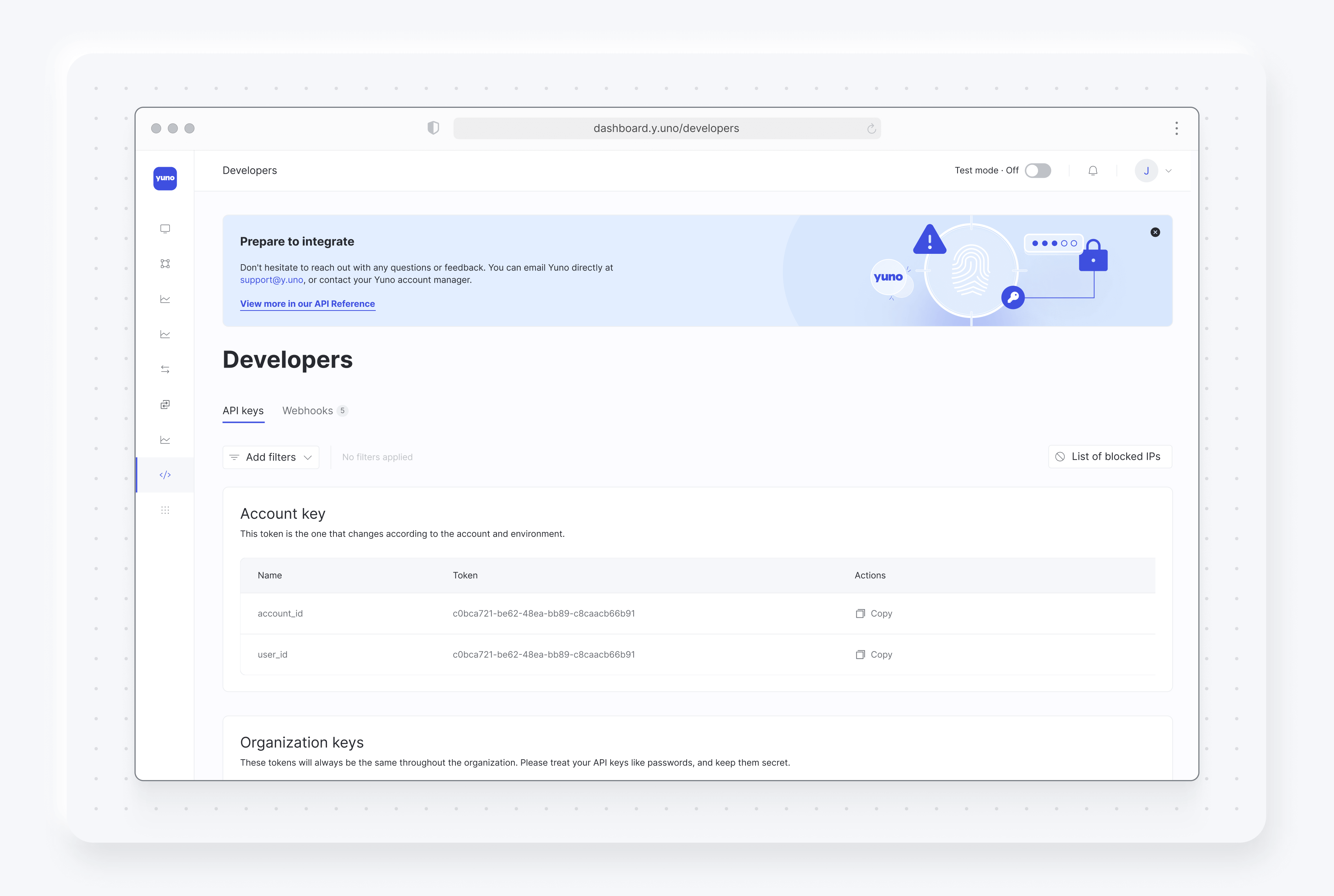
- Seção Developers (Desenvolvedores): Você também pode acessar suas credenciais de autenticação na seção Developers (Desenvolvedores ). A guia Authentication (Autenticação ), aberta por padrão, mostrará a conta, a organização e as chaves de API personalizadas. Suas permissões determinarão quais chaves são visíveis. Essa área é particularmente valiosa ao integrar as funcionalidades do Yuno em seus aplicativos ou sistemas.
Chaves de API personalizadas
O Yuno permite que você crie chaves de API personalizadas para aumentar a segurança e o controle, garantindo que apenas membros autorizados possam acessar dados e relatórios por meio da API.
Na guia Authentication (Autenticação) da seção Developers (Desenvolvedores), procure por Customized API keys (Chaves de API personalizadas) e clique em Create key (Criar chave) ao lado dela. A partir daí, você pode definir vários parâmetros:
- Nome da chave e o membro que pode acessá-la.
- A(s) conta(s) associada(s) à nova chave.
- O(s) produto(s) acessível(is) pela chave, como assinaturas, pagamentos, planos de parcelamento e outros.
A flexibilidade das chaves de API personalizadas simplifica o acesso e o controle de permissões, permitindo o gerenciamento fácil e seguro da integração da API por meio do painel do Yuno.
Importante: Exibição da chave APIQuando você cria uma chave API personalizada, o valor da chave é exibido apenas uma vez durante a criação. Certifique-se de copiar e armazenar a chave com segurança imediatamente, pois você não poderá visualizá-la novamente. Se você perder a chave ou precisar trocá-la por motivos de segurança, poderá regenerá-la, o que invalidará a chave anterior e gerará uma nova.
Proteção de suas credenciais
A proteção de suas credenciais de autenticação é fundamental para manter as operações seguras. Siga estas diretrizes:
- Tratar as credenciais como informações confidenciais
- Nunca compartilhe credenciais com pessoas não autorizadas
- Monitorar o uso de credenciais
Alerta de segurançaSe suspeitar de exposição de credenciais ou acesso não autorizado, entre em contato com nossa equipe de suporte imediatamente. A ação imediata ajuda a manter a segurança de suas operações.
IPs permitidos
Você pode configurar uma lista de endereços IP permitidos para restringir o acesso à API a endereços IP ou intervalos de IP específicos. Isso adiciona uma camada adicional de segurança, garantindo que as solicitações de API só possam ser originadas de endereços IP aprovados.
Importante: Validação de IPSe nenhum endereço IP for adicionado, os IPs não serão validados por padrão. Tenha cuidado ao adicionar novos IPs, pois essa é uma alteração sensível que pode afetar o processamento de pagamentos.
Para configurar os IPs permitidos:
- Navegue até a seção Desenvolvedores no painel do Yuno.
- Vá para a guia Autenticação.
- Clique no botão Lista de IPs permitidos (localizado na área superior direita da guia Autenticação).
- Na janela modal que se abre, insira endereços IP ou intervalos de IPs no campo Insira o endereço IP campo. Você pode:
- Insira endereços IP individuais (por exemplo,
192.168.1.1) - Insira os intervalos de IP usando a notação CIDR (por exemplo,
192.168.1.0/24) - Adicione vários IPs separando-os por vírgula, ponto e vírgula, espaço ou pressionando Enter.
- Insira endereços IP individuais (por exemplo,
- Consulte a lista de IPs permitidos na tabela abaixo.
- Clique em Salvar alterações para aplicar a configuração.
Depois de configuradas, as solicitações de API provenientes de endereços IP que não constam na lista de endereços permitidos serão rejeitadas, aumentando a segurança das suas integrações de API.
Gerenciamento de endereços IPVocê pode adicionar vários endereços ou intervalos de IP e atualizá-los ou removê-los conforme necessário. As alterações na lista de IPs permitidos entram em vigor imediatamente.
Webhooks
A guia Webhooks na seção Desenvolvedores permite criar e gerenciar webhooks para receber notificações em tempo real sobre eventos na sua conta Yuno.
Criando um webhook
Para criar um novo webhook:
- Navegue até a seção Desenvolvedores no painel do Yuno.
- Clique na guia Webhooks.
- Clique em Adicionar webhook para abrir o formulário de criação de webhook.
- Preencha as informações necessárias no Detalhes seção:
- Nome: forneça um nome descritivo para o seu webhook.
- Endpoint : insira a URL para onde o Yuno deve enviar notificações webhook.
- x-api-key e x-secret: Defina credenciais de autenticação para verificação do webhook (opcional, mas recomendado).
- Usar autenticação OAuth2: habilite a autenticação OAuth2 para verificação de webhook (opcional).
- Usar autenticação HMAC: habilite a autenticação HMAC para verificação de webhook (opcional).
- Sob Acionar (obrigatório), selecione os eventos que devem acionar o webhook. As categorias de eventos disponíveis incluem:
- Inscrição: Inscrever-se, Cancelar inscrição
- Pagamento: Autorizar, Cancelar, Capturar, Reembolsar, Verificar, Estorno, Compra
- Relatório: Criar, Atualizar
- Assinatura: Criar, Pausar, Retomar, Cancelar, Concluir
- Sob Aplique este webhook a outras contas (obrigatório), selecione quais contas devem receber notificações webhook. Você pode:
- Selecione contas específicas da lista
- Use "Selecionar tudo" para aplicar a todas as contas
- Use “Inverter” para inverter sua seleção.
- Selecione “Apenas conta atual” para limitar o webhook à conta atual.
- Clique em Adicionar para criar o webhook.
Gerenciando webhooks
Depois de criado, você pode:
- Exibir detalhes do webhook: veja a configuração do webhook, endpoint e os eventos acionados.
- Editar webhook: atualize o nome do webhook, endpoint , as credenciais de autenticação ou os eventos acionados.
- Testar webhook: envie uma notificação de teste para verificar se o webhook está funcionando corretamente.
- Excluir webhook: remova um webhook que não seja mais necessário.
Segurança do WebhookSempre use HTTPS para endpoint seus endpoint de webhook para garantir a transmissão segura dos dados do webhook. Além disso, verifique as assinaturas do webhook usando a chave pública e a chave secreta privada fornecidas para garantir que os webhooks sejam autênticos e não tenham sido adulterados.
Atualizado há 30 dias